Вместе с установочными дисками SAP-системы поставляется диск, который содержит библиотеку с документацией по данной системе SAP. Например, диск: 50085424 SAP ERP 2005 SPS08 ECC 6.0 HTML-Help for Windows Standard HTML. На данном диске есть каталог, содержащий .chm файлы с документацией: English\HtmlHelp\HTMLHELP\HELPDATA\EN. Процедура установки документации на сервер следующая:
- Скопировать содержимое директории English\HtmlHelp\HTMLHELP\HELPDATA\EN в директорию на сервере. Например, в C:\SAPHELP\ERP60_IDES\HELPDATA\EN.
- Открыть на общий доступ директорию C:\SAPHELP на сервере. На чтение, всем.
- Войти в транзакцию SR13 в системе и настроить путь до директории на сервере (подробности в документации на диске):
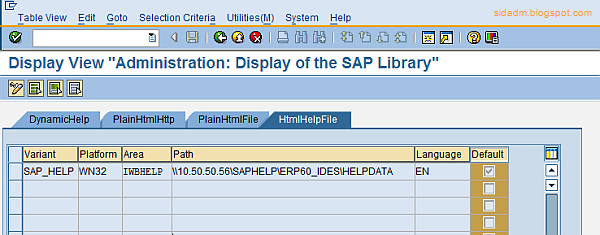
После этого документация будет доступна через пункт меню "Справка -> SAP-библиотека".
Если Вы используете в качестве сервера MS Windows 2003 Server, то может возникнуть проблема с доступом к открытой по сети директории анонимным пользователем. Решение следующее:
Запускаем gpedit.msc -> Computer Configuration -> Windows Settings -> Security Settings -> Local Policies -> Security Options ->
- Accounts: Guest account status: enabled
- Network Access: allow anonymous SID/Name translation: disabled
- Network Access: Do not allow anonymous enumeration of SAM accounts: enabled
- Network Access: Do not allow anonymous enumeration of SAM accounts and shares: disabled
- Network Access: let everyone permissions apply to anonymous users: enabled
- Network Access: restrict remote access to named pipes and shares: disabled
А в ветке: Computer Configuration -> Windows Settings -> Local Policies -> User Rights Assignment ->
- Access this computer from the network: everyone, anonymous logon
Если SAP-библиотека запускается, но некорректно отображается информация, то изучите SAP note # 857216. Но решение такое: добавить сервер, содержащий SAP-библиотеку в доверительные узлы в настройках Internet Explorer и, может быть поправить реестр fix-ом, который указан в ноте.
Если с сетью связываться не хотите/не можете, то можно пользоваться SAP-библиотекой, установленной локально на Вашем компьютере. Как это сделать я описал тут.
Ещё больше статей про администрирование SAP систем в моём основном блоге sidadm.blogspot.com.
В том числе авторские курсы администрирования SAP системы.