Почти на каждом компьютере с ОС #Windows есть клавиша Win на клавиатуре. Клавишу Win можно нажать для быстрого вызова меню "Пуск". Как бы полезно это ни звучало, иногда это может быть весьма надоедливым. Если вы играете в игру и по ошибке нажимаете ее, она вышвырнет вас из полноэкранного режима. На старых системах с ограниченными ресурсами это может привести к внезапному зависанию компьютера. К счастью, есть способ отключить кнопку Win на вашем #ПК.
Как отключить клавишу Win
Самый простой способ отключить кнопку Win - переопределить ее. Это значит, что нужно назначить её на другую функцию, которая не будет мешать тому, что мы делаем. Вы можете изменить действие клавиши, используя бесплатную утилиту Microsoft PowerToys.
Чтобы отключить кнопку Win на вашем ПК, выполните следующие действия:
- Скачайте и установите Microsoft PowerToys. Для установки также потребуется .NET Core. Вы можете загрузить его прямо по ссылке, предоставленной в программе установки, если он еще не установлен.
- После установки запустите утилиту
- Нажмите на "Keyboard Manager" в меню слева, а затем выберите "Remap a key"
- Нажмите на значок "+"
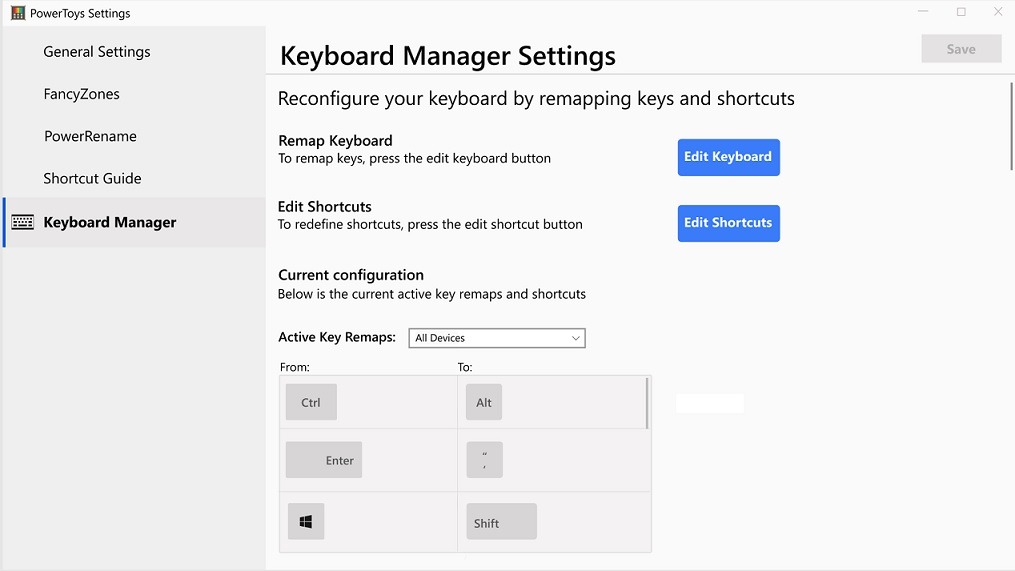
5. Выберите клавишу в левой колонке (в данном случае клавишу Windows). Вы также можете выбрать "Type key" и нажать клавишу Win на клавиатуре. В правой колонке определите, что вы хотите, чтобы она сделала.
В этом случае нажмите на выпадающее меню и выберите " Undefined" (Не определено). Это удалит функциональность клавиши Windows, и при ее нажатии ничего не произойдет. Если вы хотите вернуть ее для выполнения другой функции, вы можете выбрать ее из правого столбца.
6. Нажмите OK, а затем “Continue Anyway”
После этого кнопка Win будет отключена. Настройки сохраняются автоматически, поэтому вы можете закрыть утилиту и использовать компьютер как обычно.
Как снова включить кнопку Win
Если вы ранее отключили Win и хотите снова включить, вы можете использовать для этого ту же утилиту PowerToys:
1. Откройте утилиту PowerToys и выберите пункт "Keyboard Manager -> Remap a Key"
2. В списке найдите сопоставление "Win -> Undefined" и нажмите на иконку рядом с мусорной корзиной. В результате она будет удалена. Нажмите OK для подтверждения настройки.