Задача статьи — ознакомиться с настройками ОС, которые потенциально могут увеличить скорость работы. На «пару пунктов», чисто внешне. Чудес здесь нет. Волшебных чудо-настроек — тоже.
С другой стороны, раздавать общие рекомендации и гарантировать успех — бессмысленно. Каждый случай, ПК и набор компонентов уникальный. Что поможет одному не означает, что сработает у всех.
Давайте считать, что эта статья представляет обзор рекомендательного характера. Некоторые настройки могут показаться устаревшими, пустыми и бессмысленными. Возможно.
В рекомендациях ниже используются возможности редактора локальной группой политики, доступного в Pro-редакциях Win10. Для домашних версий есть соответствующие значения в реестре, но, чтобы не нарушить работу системы и не наломать дров, сознательно не приводим.
Если у вас современная техника, то работайте как есть. Железо «тащит». Для устаревших моделей есть слабая надежда попробовать и проверить на удачу — «а вдруг поможет».

Первые шаги
- Подготовительные действия и рекомендации Microsoft.
- Настройка функции «Быстрый запуск».
- Проверка автозагрузки.
- Проверка запланированных заданий (отключите или удалите подозрительные задачи в «Управление компьютером — Служебные программы — Планировщик заданий — Библиотека планировщика»).
Настройки по оптимизации
1. Включение схемы электропитания «Высокая/Максимальная производительность».
Рекомендуется для настольных систем, постоянно подключенных к источнику питания (в идеале — бесперебойному, ИБП).
Для ноутбуков — желательно использовать сбалансированные схемы или предустановленные производителем, нацеленные на баланс нагрузки, энергопотребления и производительности.
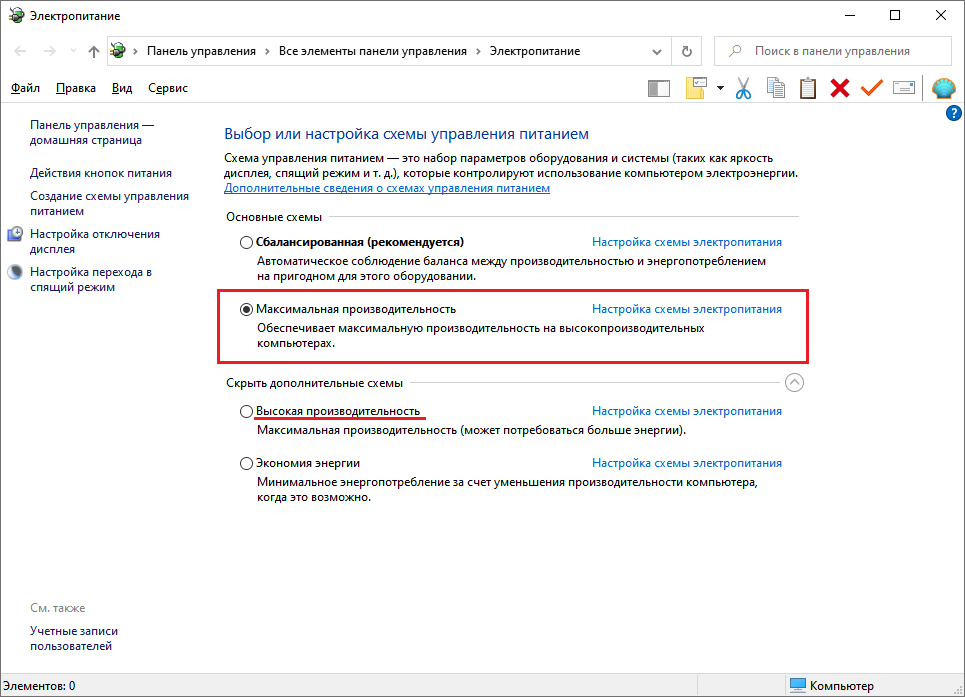
Как включить режим «Максимальная производительность»
- через команду «Пуск — Выполнить» наберите PowerShell, откройте приложение, выбрав с помощью правой кнопки мыши «Запуск от имени администратора»;
- введите следующую команду и нажмите Enter;
powercfg -duplicatescheme e9a42b02-d5df-448d-aa00-03f14749eb61
- перезагрузите ПК;
- откройте Панель управления, выберите категорию «Электропитание», а в секции «Дополнительные схемы» активируйте схему «Максимальная производительность».
2. Выключить отчеты об ошибках Windows.
Пуск — Выполнить — gpedit.msc
Включите политику «Отключить отчёты об ошибках Windows» в разделе «Конфигурация компьютера — Административные шаблоны — Компоненты Windows — Отчеты об ошибках Windows».
3. Отключение антивирусной программы «Защитник Windows»
Зачем? Здесь вы сами определяете. Сталкивались на практике, что при отключении Защитника через Параметры, процессы проверки все равно работают и нагружают систему.
В редких случаях, когда это действительно необходимо, встроенный антивирус можно деактивировать через редактор групповой политики (gpedit.msc). С последующей перезагрузкой ОС.
Конфигурация компьютера — Административные шаблоны — Компоненты Windows — Антивирусная программа «Защитник Windows»:
- Выключить антивирусную программу «Защитник Windows»: включить;
__________
Конфигурация компьютера — Административные шаблоны — Компоненты Windows — Антивирусная программа «Защитник Windows» — Защита в режиме реального времени:
- Включить наблюдение за поведением: отключить;
- Включить проверку процессов, если включена защита в реальном времени: отключить;
- Отслеживать активность программ и файлов на компьютере: отключить;
- Проверять все загруженные файлы и вложения: отключить.
4. Кэш временных файлов пользователя перенести на самый быстрый HDD или RAM-диск (при наличии).
Мой компьютер (свойства) — Дополнительные параметры системы — кнопка "Переменные среды" — TEMP, TMP (указав значения переменных)
Значение по умолчанию: «%USERPROFILE%\AppData\Local\Temp»
5. Отключить User Account Control (UAC) или поставить более низкий уровень контроля
Пуск — Выполнить — UserAccountControlSettings
Настройка влияет на безопасность, показывает уведомления при попытках приложений внести изменения в компьютер и затемняет рабочий стол.
Это значение по умолчанию, рекомендуется при использовании знакомых приложений и посещении знакомых веб-сайтов.
Если затемнение рабочего стола занимает много времени и выполняется с задержкой, выберите положение 2.
Отключение UAC (режим «Никогда не уведомлять») — для самых смелых и уверенных в себе и своих действиях пользователей.
6. Настройка параметров конфиденциальности
Параметры ПК — Конфиденциальность — Общие
- Разрешить приложениям использовать идентификатор рекламы: отключить;
- Позволить веб-сайтам предоставлять местную информацию: отключить;
- Разрешить Windows отслеживать запуски приложений: отключить;
- Показывать рекомендуемое содержимое в приложении «Параметры»: отключить.
__________
Параметры ПК — Конфиденциальность — Голосовые функции
- Используйте свой голос для диктовки и управления Кортаной: отключить.
__________
Параметры ПК — Конфиденциальность — Персонализация рукописного ввода и ввода с клавиатуры
- Создайте локальный пользовательский словарь: отключить.
__________
Параметры ПК — Конфиденциальность — Диагностика и отзывы
- Тип: основные;
- Персонализированные возможности: отключить;
- Просмотр диагностических данных: отключить.
- Частота формирования отзывов: никогда.
__________
Также выполните настройки в других разделах параметра «Конфиденциальность»:
- «Журнал действий» — отключите все галки и переключатели, а затем очистите журнал действий.
- В разделе «Расположение» проверьте, чтобы все было выключено или укажите, каким приложениям разрешено получать доступ к вашему точному расположению.
- Войдите в раздел «Камера», если на вашем ПК нет камеры, отключите все настройки. В другом случае — выберите приложения с доступом к камере.
- В разделе «Микрофон» проверьте приложения, которые имеют доступ к микрофону.
- Отключите все параметры в разделе «Голосовая активация», если не используете этот способ управления;
- (опционально, шаг требует понимания уровней доступа приложений к вашему устройству) Запретите прочим приложениям доступ к вашим данным в следующих разделах: Сведения учетной записи, Контакты, Календарь, Телефонные звонки, Журнал вызовов, Электронная почта, Задачи, Обмен сообщениями, Радио, Другие устройства, Диагностика приложения, Документы, Изображения, Видео.
7. Убрать визуальные эффекты
Мой компьютер (свойства) — Дополнительные параметры системы — блок "Быстродействие" ("Параметры...") — вкладка "Визуальные эффекты"
Выберите «Обеспечить наилучшее быстродействие» или отметьте необходимые вам «Особые эффекты».
Как отключить эффекты прозрачности
Параметры — Персонализация — Цвета — в опции «Эффекты прозрачности» передвиньте ползунок в положение «Отключено»
8. Функции Windows, которые можно отключить
Параметры — Система — Память — Функция контроля памяти, поставьте значение «Откл.»
__________
Если вы не пользуетесь прикреплением окон, отключите эту функцию.
Параметры — Система — Многозадачность — Прикрепить окна/Временная шкала, поставьте значение «Откл.»
__________
Вам нужны «Автономные карты»? Если нет, отключаем обновления и стираем карты.
Параметры — Приложения — Автономные карты — Удалить все карты, Автоматически обновлять карты = «Откл.»
__________
В блоке «Упрощение и персонализация Windows» отключите показываемые параметры.
Параметры — Специальные возможности — Дисплей — Упрощение и персонализация Windows, установите опции в «Откл.»
9. Отключите игровой режим и возможности меню
Если вы не играете на ПК в игры, отключите игровые опции.
- Параметры — Игры — Меню игры — «Записывайте игровые клипы, делайте снимки экрана и транслируйте их с помощью меню игры» = «Откл.»;
- Параметры — Игры — Меню игры — снимите галку «Откройте меню игры с помощью этой кнопки на геймпаде»;
- Параметры — Игры — Игровой режим — Режим игры = «Откл.».
10. Выберите, какие приложения могут работать в фоновом режиме
Выключение фоновых приложений может снизить энергопотребление.
Параметры — Конфиденциальность — Фоновые приложения — (указать разрешения для приложений)
11. Отключите уведомления, рекомендации и советы
Параметры — Система — Уведомления и действия
Решите, уведомления от каких приложений вам важны и необходимы, другие — отключите.
Снимите галки:
- Отображать уведомления на экране блокировки.
- Показывать напоминания и входящие VoIP-вызовы на экране блокировки.
- Показывать экран приветствия Windows после обновлений и иногда при входе, чтобы сообщить о новых функциях и предложениях.
- Получать советы, подсказки и рекомендации при использовании Windows.
В блоке «Получать уведомления от этих приложений» выберите только важные программы.
12. Используйте специализированные программы для отключения слежки и телеметрии
Например, рекомендуем ознакомиться и проверить в деле программы от компании O&O Software:
- ShutUp10 — портативная утилита предлагает вам самостоятельно решить, какие «удобные» функции Windows 10 угрожают конфиденциальности и должны быть отключены;
- AppBuster — инструмент для удаления нежелательных предустановленных приложений Windows 10 и скрытых приложений Microsoft.
✅ Конечно же, есть и другие методы, но для начала проверьте эти способы и, возможно, ваша система станет работать немного быстрее.
_____________________________________
⚡ Подписывайтесь на канал или задавайте вопрос на сайте — постараемся помочь всеми техническими силами. Приятной и производительной работы в Windows 10.