Сегодня я расскажу про метод, который помог мне выяснить что происходит с моим интернетом и почему периодически ноутбук не подключается к сети Wi-Fi.
Многие сталкиваются с такой проблемой, что при включении интернета на ноутбуке и поиске вашей домашней сети.

Вот такой значок отображается, когда компьютер не подключён к знакомым сетям. Заходя в доступные сети, вы не видите свою сеть, хотя буквально вчера ещё она была подключена, но видите сети соседей, в чем же дело?
Дело в том, что каждый роутер (маршрутизатор) выделяет определенный канал для связи с ноутбуком, и порой может случиться так, что ваш WiFi и WiFi соседа транслируются на одном канале, из за чего наш вай фай видит сеть соседа, но не вашу.
Что делать, распишем по шагам.
- Первый шаг
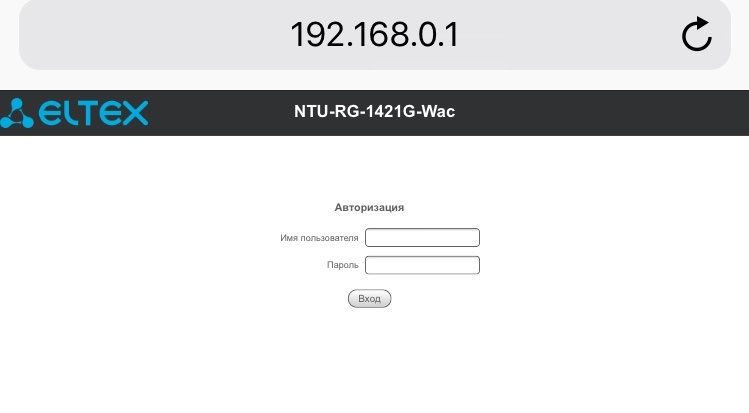
При помощи телефона или планшета, подключённым к вашему WiFi, зайдём на сайт 192.168.0.1 либо 192.168.0.1.
Далее надо зайти в личный кабинет. Логин и пароль обычно указываются на роутере, если они не менялись, то они стандартные.
- Второй шаг
После того, как зайдём в кабинки, раскроем вкладку беспроводная связь.
Потом, в зависимости от кого, какую частоту может ловить ваш ноутбук, выбираем либо 2.4ГГц либо 5ГГц.
- Третий шаг
В моем случае я выбрал 2.4ГГц. Раскроются вкладки. Выбираем Расширенные настройки.
- Четвертый шаг
Открыв пункт, на экране будет вот это. Далее в строке канал, вместо авто, выбираем любую цифру, можно пойти по порядку. После нажимаем Применить/сохранить и ждём пока настройки сохранятся. Как тогда пройдёт сохранение, можно начинать искать свой вай фай на ноутбуке. Если вай фай до сих пор не находится, то попробуйте ещё раз поменял канал на другую цифру. И пробовать пока не получится.
Этот способ работает когда в поиске сетей не виден только ваша сеть вай фай.