___________________________________________________
Тема с разгоном вашего монитора до n-nого количества герц будет актуальна всегда,в этой статья я расскажу про то- как же легко и просто можо разогнать ваш монитор.
Итак,начнём. Наш подопытный - Samsung SyncMaster 2023NW, его рамер экрана 1680x1050,мне удалось его разогнать до 75 герц. Однако,у кого то может быть намного больше или меньше,тут зависит от вашего монитора.
Первым делом скачиваем программу Custom Resolution Utility
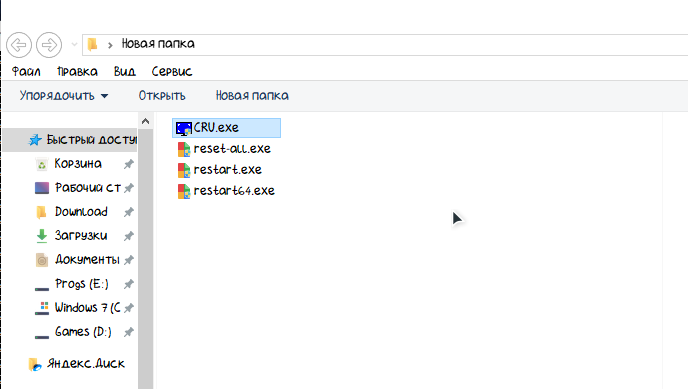
Скачали,распаковали. Перед нами 4 файла,запускаем CRU.exe от имени администратора.
Перед нами запущеное окно программы,вверху есть выпадающий список - это наши мониторы,выбераем свой действующий монитор.
Начинается самое интересное - "Разгон" нашего монитора. Нажимаем кнопку Add
Если у вас в этом окне другое разрешение - меняем 1024х768 на то что у вас в системе.
Далле,снизу есть чекпоинт Refresh rate,эта функция отвечает за наш "Разгон",поднимаем частоту до 65,если всё хорошо - продолжаем повышать по 1 герцу. Как только у вас появился чёрный экран - нажимаем на клавиатуре Стерлочку вниз + Enter.
Далее жмём Ok.
Теперь можем закрыть программу и перейти в папку с программой. В папке будет ещё два exe файла,запускаем restart64.exe. Этот exe файл отвечает за перезапуск видеодрайвера.
На этом всё,вы "Разогнали" ваш монитор и подняли частоту обновления пикселей :)