1. Использование гарнитура в качестве слухового аппарата
Добавьте в пункт управления иконку «Слух». Теперь при нажатии на неё гарнитура будет работать как слуховой аппарат: снимать микрофонами окружающие звуки и транслировать их в наушники.
2. Установка яркости ниже минимальной
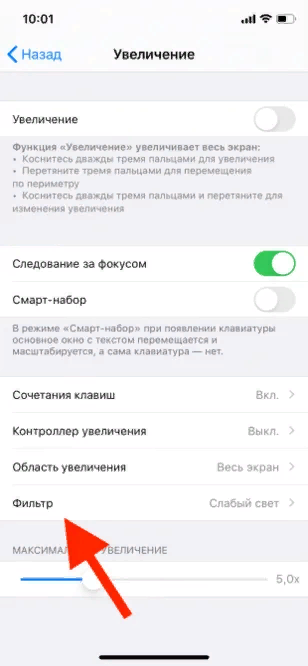
Для радикальной экономии заряда вы можете установить яркость экрана, которая будет близка к нулю. Для этого нужно зайти в «Настройки» - «Универсальный доступ» - «Увеличение». В появившемся меню выбрать «Фильтр» - «Слабый свет», после чего включить режим увеличения. По двойному тапу тремя пальцами масштаб картинки вернётся к классическому, а порог яркости опустится.
3. Установка лимитов на использование приложений
Зайдите в «Настройки» - «Экранное время» - «Лимиты приложений». Там вы можете добавить лимит на использование как конкретных программ, так и целых категорий.
4. Установка таймера для музыки
Чтобы за ночь смартфон не сел из-за проигрываемой музыки, можно поставить таймер. Для этого в его настройках нужно вместо звукового сигнала выбрать действие «Остановить».
5. Использование Spotlight в качестве калькулятора
Чтобы совершить простое вычисление, перейдите к строке Spotlight (или «Поиск») и начните набирать числа. Для сложения и вычитания используйте символы «+» и «–», для умножения и деления — «*» и «/».
6. Удаление последнего символа из строчки калькулятора
В интерфейсе калькулятора нет Backspace, есть только C, стирающая всё. Чтобы убрать последний набранный символ, проведите пальцем влево или вправо в тёмной области экрана над числом.
7. Перемещение нескольких иконок на рабочем столе
Начните двигать иконку как обычно и в момент, когда возле неё пропадёт крестик, тапните по другому приложению.
8. Быстрый поиск слова на веб странице Сафари.
К поиску по странице можно перейти через кнопку «Поделиться», но есть способ проще. Просто наберите нужное слово вматее место URL-адреса. Если оно есть на веб-странице, Safari предложит перейти к нему.
9. Создание скриншота всей веб страницы в формате PDF.
Экспорт веб-страниц в PDF — функция iOS 13, поэтому, чтобы ей воспользоваться, надо обновиться. Если хотите сделать изображение всей веб-страницы, создайте обычный скриншот и переключитесь на редактирование картинки во всплывшем окне. Там выберите вкладку «Вся страница». Результат можно экспортировать в «Файлы» или отправить в мессенджере.
10. Отключение уведомлений об оценке приложений
Чтобы приложения не надоедали вам с просьбами оценить их в App Store, зайдите в «Настройки» - «iTunes Store и App Store», а потом отключите ползунок у пункта «Оценки и отзывы».