Топ 10 распространенных ошибок в Photoshop новичков и даже профессионалов
1) Стрелка вместо кружка - вы сталкивались, когда вы рисуете или убираете в фотошопе то, вместо кружочка с размером кисти появляется крест или как его ещё называют прицел
-Решение: при следующем наблюдении креста вместо кружка нажмите на кнопку в клавиатуре (CAPS LOCK) и при дальнейшей работе будете знать что нечаянно нажали на caps lock
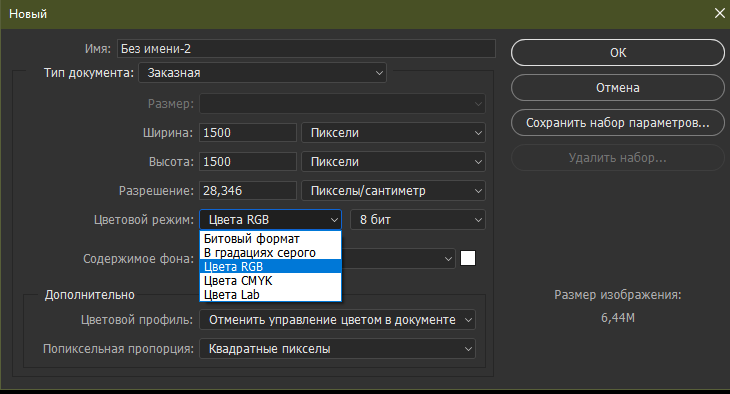
2) При создании документа все помещённые туда файлы почему то серые, хотя я загружал(а) цветную картинку
-Решение: когда следующий раз будете создавать документ (кто не понял это создание новой странички для работы в дальнейшем ) то взгляните на вкладку "Цветовой режим" и смените его с " Гр.сер" на "Цвета RGB"
3) Пропали все вкладки, или же, вы нечаянно удалили одну из вкладок что делать?
Решение: для того чтобы вернуть все вкладки на свои места вам нужно, посмотреть на правый угол и вы должны увидеть вкладку где будет написано что то типо: 3д, основная рабочая среда, и т.д вы жмёте на эту вкладку и выбираете ”основная рабочая среда " Ну или можете во вкладке окно найти то что вы удалили и вернуть на место
4) При открытии фото в рабочую среду то пишет что то типо: этот формат не поддерживается и множество других причин.
-Решение: вы можете просто найти фото на пк и удерживая ее, перетащить в фотошоп, иногда так срабатывает, или же, если вы импортируете фото из интернет источников то, жмёте ctrl+c(копировать) и ctrl+v(вставить) и также может сработать, если даже так не работает, то пишем в поисковике , онлайн конвертер фото онлайн, и конвертируете в JPEG
5) Вы скачали фотошоп и работаете в нем несколько дней но, что за фигня, я установил(а) фотошоп на диск D а после установки фотошопа и работы с ним диск С начинает быстро заполнятся, что делать? Некоторые даже удаляют фотошоп и не заходят в него больше
-Решение: когда вы устанавливаете фотошоп на диск D то КЭШ и кисти с градиентами будут по умолчанию заполнять ваш основной диск, это нормально. Решение как ни как простое, вы заходите настройки фотошопа ( -редактирование-настройки) или проще нажать ctrl+k и выбрать вкладку "Рабочие диски" и убрать галочку с диска С и поставить на диск D и нажать кнопку ”Сохранить"
6) Почему я не могу войти в camera RAW вроде я установил фотошоп правильно
-Решение: во первых, если у вас фотошоп ниже cc2016 (если я не ошибаюсь) то для этого нужно установить отдельный плагин camera RAW
Во вторых: он вроде работает а вроде нет, то посмотрите не работали ли вы с маской или текстом
в третьих: самое частое, вы просто не поставили галочку возле "Использовать графический процессор или же у вас не поддерживается видеокарта, или же вам нужно обновить драйвера
В четвёртых: если у вас не работают все способы что я перечислил то такое происходит обычно через ошибку при определении возможностей видеокарты программой. Чтобы это исправить, нужно зайти в реестр “HKEY_CURRENT_USER\Software\Adobe\Photoshop\11.0” там нужно создать 2 параметра DWORD:
- Первый с названием AllowOldGPUS и присвоить ему значение 1
- Второй DisallowOpenGLWindowsсо значением 0
Все, запускаем Photoshop, заходим в настройки и там должно появится наше значение. Не забудьте после включения перезапустить программу.
7) Почему когда я работал на проектом то вдруг изменились цвета? Не очень заметно но, если приглядется то замечаешь как фото стало каким то, сероватым что ли
-Решение: Это происходит из за того что вы нечаянно или намеренно нажали сочетание клавиш ctrl+Y Вот пример:
ОБЫЧНОЕ ФОТО
И ФОТО С CMYK
Да, отличие как я и говорил не большое но, оно есть. Еще заметьте, когда мы нечаянно или намеренно переходим в режим CMYK то сверху в названии проекта вылазит надпись CMYK. Что такое CMYK?
-При печати в полиграфии используется цветовая модель CMYK – наследница трех основных цветов, использующихся в живописи. При этом в отличие от использующейся на мониторах схемы RGB, в CMYK – четыре цвета: голубой, пурпурный, желтый и черный.
8) Некоторые люди установившие версию фотошопа CC сталкиваются с "фишкой" Adobe в которой при входе в программу у вас перед вами появляется окошко с вашими прошлыми проектами и готовыми разрешениями. Но, эта функция еще и пожирает вашу оперативную память и при запуске фотошопа вам придется ждать ее открытия значительно дольше
-Решение: Для этого вам нужно
- Откройте установки приложения. Например, чтобы открыть установки Photoshop, выполните следующие действия.
- (Windows) Выберите Правка > Установки > Общие.
(Mac OS) Выберите Photoshop > Установки > Общие.
9) Вы поместили картинку на рабочую среду и при трансформации фото вы заметили что фото потеряло качество и подумали что фото было изначально плохого качества но, это не так
На 1 фото показано исходное качество фото.
На 2 фото я уменьшил фото в режиме трансформации
- На 3 фото я обратно увеличил размер фото и вот что случилось.
Решение: решение как ни как простое, вам нужно будет щелкнуть правой кнопкой мышки по слою и выбрать "Преобразовать в смарт объект, и на слое появится значок который обозначает что слой находится в режиме "Смарт объект"
Ну и наконец 10) Самая распространенная ошибка среди новичков, а может и профессионалов это ГОРЯЧИЕ КЛАВИШИ
Да, все нужные кнопочки уже у нас на экране но, при работе над долгими проектами или же обычной работой вам смогут помочь "горячие клавиши" это очень облегчает работу в несколько раз так как все управляется клавишами на клавиатуре
Я не буду писать здесь решение так как это не имеет смысла, я просто оставлю вам несколько ссылок и фото
https://helpx.adobe.com/ru/photoshop/using/default-keyboard-shortcuts.html