1. Поиск фотографий в медиатеке.
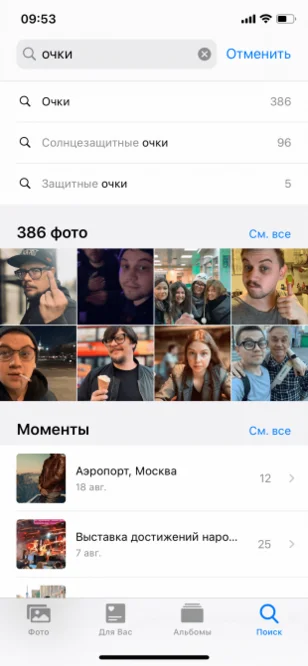
Искать нужное фото среди тысяч кадров может стать очень тяжелой задачей. Если поиск по людям или по дате не помогает, попытайтесь вспомнить, что еще изображено на фотографии. Так, например, вы можете ввести в поисковой строке «солнечные очки», «пляж» или «десерт», а программа найдёт соответствующие фото. Работает не идеально, но иногда может пригодиться.
2. Быстрое переключение между символьной и буквенной клавиатурами.
Если вы набираете длинный пароль, в которым буквы чередуются с цифрами, вам не нужно каждый раз менять раскладку клавиатуры. Нажмите на "123" и задержите палец. Теперь дотяните его до нужной цифры и отпустите. Цифра наберётся, а вы автоматически вернётесь к буквенной клавиатуре.
3. Быстрая отмена последнего действия.
Просто тряхните смартфоном - и IOS предложит стереть или вернуть текст сообщения.
4. Форматирование текста
Выделите текст с помощью пары тапов по экрану и выберите в предложенном меню символ «BIU». Дальнейшие функции зависят от приложения, в котором вы работаете с текстом. Например, «Заметки» предлагают сделать текст жирным, курсивным, подчёркнутым или зачёркнутым, а в Telegram можно вставить ссылку или неразрывный пробел.
5. Автоматическая замена текста.
Зайдите в «Настройки» - «Основные» - «Клавиатура». В появившемся списке выберите «Замена текста» и увидите таблицу с сокращениями и расшифровками. Нажав на «+», можно добавить свои сочетания.
6. Включение клавиатуры для одной руки.
Если у вас iPhone модификации Plus и небольшие ладони, эта функция может быть полезной. Как и в предыдущем пункте, зайдите в «Настройки» → «Основные» → «Клавиатура», а затем отыщите строчку «Клавиатура для одной руки». Теперь буквы «прилипнут» к боковому краю так, что вы достанете до каждой.
7. Быстрое возвращение к началу списка.
Чтобы вернуться к началу веб-страницы или длинного списка заметок, не нужно скроллить их, пока не отвалится палец. Просто тапните в самом верху экрана.
8. Настройка пункта управления.
Вы можете сами выбрать то, что будет отображено в пункте управления, и даже назначить порядок иконок. Для этого зайдите в «Настройки» - «Пункт управления» - «Настроить элементы управления».
9. Быстрая настройка WI-FI
Чтобы подключиться к точке, не нужно проделывать долгий путь через настройки. Можно воспользоваться пунктом управления и применить сильное нажатие 3D Touch на иконке Wi-Fi.
10. Умная настройка "Не беспокоить"
Также в пункте управления можно нажать на иконку с полумесяцем. При сильном нажатии iOS предложит выбрать время работы режима «Не беспокоить»: час, ночь или до того момента, как вы покинете геопозицию.