Более плавный, более отзывчивый геймплей и ввод данных
Латентность - это время между причиной и следствием. Примером задержки является задержка ввода, или время между перемещением мыши и курсором, перемещающимся по экрану. Значительная часть задержки происходит от операционной системы. В этом руководстве я перечисляю методы уменьшения задержки ввода. Это руководство в основном ориентировано на геймеров, но поможет для любого приложения реального времени на Windows. Google-ваш друг, если вы не уверены в чем-то в этом руководстве . Эти настройки не перечислены в каком-либо определенном порядке, но все они важны, иначе я бы не стал их перечислять. По отдельности многие из этих настроек, вероятно, не дадут ощутимой разницы, но если вы сделаете каждую отдельную настройку, вы получите значительно более отзывчивую систему, даже если обычно вы не можете сказать.
Вам придется изменить способ использования компьютера. В плане программ вам понадобится минималистичный подход. Не запускайте в фоновом режиме ничего, что вам абсолютно не нужно. Тяжелых программ, таких как веб-браузер, будет тормозить вашу систему и вызвать инпут лаг. Закройте их перед игрой и снова откройте, когда закончите. Это касается и других программ. Windows выделит процессорное время для любой службы или программы, работающей в фоновом режиме, и остановит все другие программы до тех пор, пока назначенная программа не получит свое процессорное время. Именно так работает многозадачность в операционных системах.
Проверьте свою задержку
Прежде чем делать что-либо в этом руководстве, измерьте свою задержку с помощью LatencyMon, а затем сравните после выполнения всего. Перейдите в раздел “Статистика” и запишите среднее значение задержки прерывания для DPC Latency, так как именно это мы хотим уменьшить. Возможно, вам придется перезапустить тест несколько раз, чтобы получить стабильно низкие средние значения. Наименьшее возможное среднее значение воспроизводимо, поэтому составьте мысленное среднее значение. Все, что под ним .4us-это хорошо, под .3us идеален, но трудно достижим, и его невозможно достичь на Ryzen из-за его архитектуры и ограничений Windows. При тестировании задержки каждая фоновая программа должна быть закрыта.

Измерьте свой опрос (плавность)
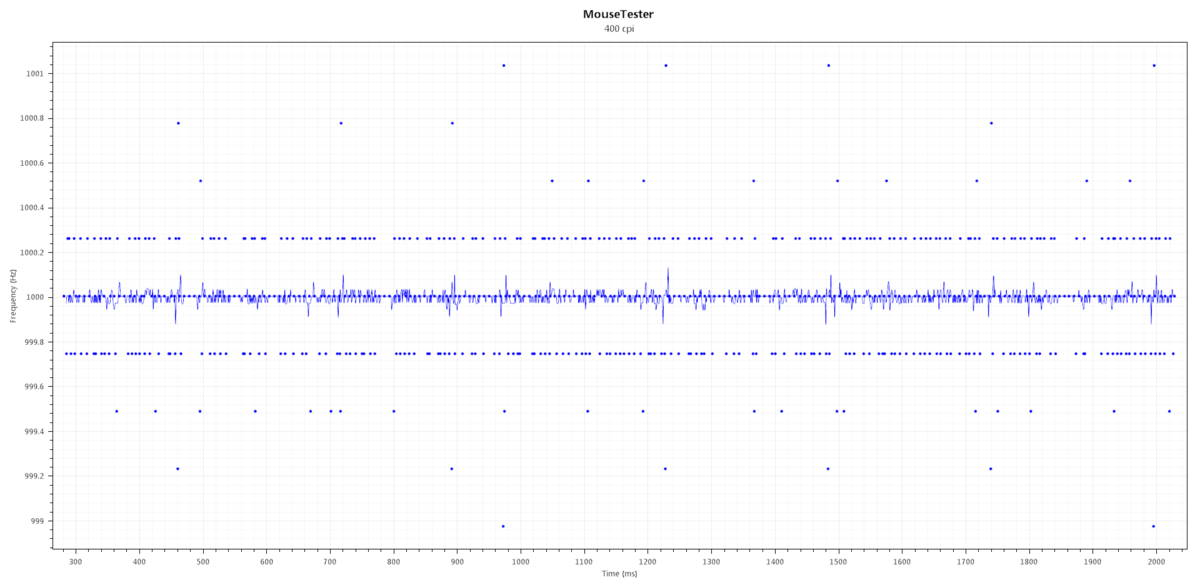
Следующее, что вы хотите измерить, - это ваш опрос мыши с помощью MouseTester, первоначально написанного компанией micro и обновленного до версии 1.5.3 компанией dobragab. Стабильный опрос мыши чрезвычайно трудно достичь в любой многоцелевой операционной системе, так как он не считается приложением реального времени. Для игр чрезвычайно важен опрос мыши, и требуется стабильность. "Стабильный" Опрос очень трудно достичь в системе с большим количеством программ и сервисов, работающих в фоновом режиме, что, следовательно, делает игры работать не так гладко, так что опрос мыши может быть использован для косвенного измерения гладкости игр. При тестировании опроса каждая фоновая программа должна быть закрыта.
- НАСТРОЙКА
Отключить Hyper Threading (Intel) / SMT (AMD)
Проще говоря, эта функция удваивает количество регистров, но по-прежнему остается только одна исполнительная единица (что делает фактический расчет). Поскольку у вас есть два набора регистров, код должен будет ждать во втором регистре, пока код из первого регистра не завершит выполнение, что приводит примерно к 5-40% более высокой задержке прерывания до DPC. SMT дает преимущество в производительности для высокопоточных приложений, таких как рендеринг или компиляция, но препятствует игровой производительности, поскольку вы получаете худшую скорость отклика и FPS. Если вы не знаете, просто выключите его (как правило, он всегда должен быть выключен на игровом ПК, если у вас нет двухъядерного процессора или игра, в которую вы играете, сильно потоковая, и вы не заботитесь о реакции мыши). Отключение HT / SMT снизит энергопотребление процессора, так что вы также можете использовать более высокую частоту при том же напряжении.
- Не используйте процессоры Ryzen
AMD использовала специальную архитектуру межсоединений, чтобы сделать процессоры с большим количеством ядер по низкой цене. Это здорово, если вы хотите компьютер рабочей станции, а не игровой компьютер. Райзены состоят из двух наборов сердечников в одной матрице и соединены через Infinity Fabric. Infinity Fabric быстра, но недостаточно быстра, чтобы не иметь заметной потери производительности в играх, а также высокой задержки из-за того, что драйвер и код ОС выполняются с обеих сторон процессора. Ryzens также имеют более высокую задержку памяти. Ожидайте 1-3 мс дополнительной задержки ввода в системе Zen. Если вам довелось купить Ryzen, вы все еще можете уменьшить задержку CCX, но не задержку памяти, сделав это:
Отключите CCX (4+0 в вашем BIOS, доступно только на 8 основных SKU)
Windows 10 1903 имеет обновление планировщика для группировки потоков в CCXs, но не имеет такой низкой задержки, как отключение CCX, еще один недостаток заключается в том, что вы должны использовать Windows 10 1903, чем более свежая версия Windows, тем хуже она работает с задержкой из-за раздувания
Если вам абсолютно необходимы все 8 ядер, установите affinity на 0-3 или 4-7 в Диспетчере задач, чтобы минимизировать межсоединение CCX, при необходимости чередуйте логические процессоры (0/2/4/6 или 8/10/12/14 нечетно или даже не имеет значения [для SMT on])
- BCDEdit and system timers
Запустите командную строку от имени администратора и вставьте эти выделенные курсивом команды (щелкните правой кнопкой мыши и вставьте только те, которые вам нужны):
Чтобы отменить команду в BCDEdit, выполните команду bcdedit / deletevalue X (где X-useplatformclock, политика x2apic и т. д.)
bcdedit / set disabledynamictick yes (Windows 8+)
Эта команда заставляет таймер ядра постоянно опрашивать прерывания вместо того, чтобы ждать их; динамический ТИК был реализован как функция энергосбережения для ноутбуков, но снижает производительность настольных компьютеров
bcdedit / set useplatformclock yes (Windows 8+)
Заставляет часы быть поддержанными источником платформы, никакие синтетические таймеры не допускаются
Потенциально более высокая производительность, устанавливает разрешение таймера на .5 вместо этого .501 или .499 МС
bcdedit / set tscsyncpolicy [legacy / default | enhanced] (Windows 8+)
Подсказывает Windows, какую реализацию TSC использовать, попробуйте все три и посмотрите, какую вы предпочитаете
bcdedit / set x2apic policy enable
Включает поддержку x2APIC, должна быть включена по умолчанию, но для безопасной меры вы можете принудительно включить ее
- Альтернативные временные источники
По умолчанию Windows использует счетчик меток времени (TSC), который представляет собой таймер, расположенный непосредственно на процессоре. Наряду с TSC, Windows использует либо высокоточный таймер событий (HPET), либо таймер управления питанием ACPI (PMT) для мультимедийных приложений, оба из которых расположены в концентраторе контроллера платформы (PCH) на материнской плате. Обычно TSC является таймером по умолчанию; однако вы можете установить либо HPET, либо PMT в качестве таймеров по умолчанию в Windows. HPET и PMT - это высокостабильные и высокочастотные часы, которые потенциально могут обеспечить более плавный игровой процесс и лучшую синхронизацию всей системы за счет задержки. Чтобы принудительно использовать эти внешние таймеры в Windows, вставьте эту команду:
Прочитайте отказ от ответственности ниже перед вставкой: bcdedit / set useplatformclock true
Заставляет либо HPET (10 МГц, 14,318 МГц или 24 МГц), либо PMT (~3,579 МГц), если HPET отключен в BIOS
Это приведет к более высокой задержке и более низкому FPS в обмен на потенциально лучшую плавность.
Ваш пробег может варьироваться, так что будьте уверены, чтобы проверить ТСК+HPET / ВСК+ФЭУ / HPET только / ПМТ. Разные игры также могут нравиться разным таймерам. Различные версии Windows (7/8/8. 1/10) имеют различные способы использования TSC
Если вы хотите переключаться между HPET или PMT, вам придется отключить HPET в BIOS, чтобы Windows могла использовать PMT
Некоторые материнские платы не имеют возможности отключить HPET, если это так, то вам не повезло (как правило, более новые платы, такие как Z390, не имеют такой возможности)
Вы можете проверить свой таймер с помощью WinTimerTester и сравнить его здесь: https://wiki.osdev.org/Timer_Interrupt_Sources
- Отключить состояния простоя процессора
Результаты в более низкой задержке и более стабильном опросе мыши, а также более высоком максимальном FPS (~1%). Проверьте эту переменную на основе ваших потребностей. Убедитесь, что у вас есть достаточное охлаждение. Не используйте это для игр, если у вас включен SMT/HT, так как Windows спит второй логический процессор физического процессора для повышения производительности.
Запустите CMD от имени администратора:
powercfg-attributes SUB_PROCESSOR 5d76a2ca-e8c0-402f-a133-2158492d58ad-ATTRIB_HIDE
Откройте параметры управления питанием в Панели Управления, установите свой план на "максимальную производительность“, откройте план питания, перейдите в раздел Дополнительные настройки, а затем установите” отключение холостого хода процессора “на” Отключить холостой ход" в разделе параметры питания процессора.
Энергосбережению нет места на игровом автомате
Ниже я перечислил команды, которые вы можете вставить .bat файлы и запускаются с вашего рабочего стола, если вы не хотите, чтобы ваш процессор работал на 100% все время:
Включить простой процессора: (менее отзывчивый, снижает температуру)
powercfg-setacvalueindex scheme_current sub_processor 5d76a2ca-e8c0-402f-a133-2158492d58ad 0
powercfg-setactive scheme_current
Отключить Простой процессора: (более отзывчивый, повышает температуру)
powercfg-setacvalueindex scheme_current sub_processor 5d76a2ca-e8c0-402f-a133-2158492d58ad 1
powercfg-setactive scheme_curre
SetTimerResolutionService.ехе (по mbk1969)
http://www.mediafire.com/file/d8vt6ehzooah2so/SetTimerResolutionService.zip/file
Загрузите и следуйте инструкциям в readme. Затем откройте службы.msc (win+r) и установите услугу “установить разрешение таймера” в автоматический режим.
Эта служба увеличивает разрешение таймера ядра Windows, что значительно снижает задержку
Кроме того вы можете вручную запустить программу в фоновом режиме всякий раз когда вам это нужно в случае если вы не можете установить вышеописанное
Не используйте это, если вы отключили HPET в BIOS, так как он менее гладкий
Установите Visual C++, если вы получите ошибку
- Отключите свой антивирус
Антивирус вызывает статтеры. Вместо этого сканируйте файлы перед их запуском и выполняйте частые проверки системы. Не посещайте сомнительные сайты и не просматривайте веб-страницы без блокировки рекламы.
- Диспетчер устройств
Откройте Диспетчер устройств (devmgmt.msc) и отключите все, что вы не используете. Будьте осторожны, чтобы не отключить то, что вы используете. Удаление драйвера через Диспетчер устройств, скорее всего, приведет к его переустановке после перезагрузки. Чтобы полностью отключить драйвер, вы должны отключить его вместо удаления. Когда вы отключаете что-то в Диспетчере устройств, драйвер выгружается. Драйверы прерывают работу процессора, останавливая все до тех пор, пока драйвер не получит процессорное время (некоторые драйверы плохо запрограммированы и могут привести к остановке системы на очень долгое время [Статтеры]). Что нужно отключить:
Display adapters:
- Intel graphics (если вы его не используете, то также должны быть отключены в BIOS)
Network adapters:
- All WAN miniports
- Microsoft ISATAP Adapter
System devices:
- Intel Management Engine / AMD PSP (AMD CPUs)
- Intel SMBus
- Intel SPI (flash) Controller
- Microsoft GS Wavetable Synth
- Microsoft Virtual Drive Enumerator (if not using virtual drives)
- NDIS Virtual Network Adapter Enumerator
- Remote Desktop Device Redirector Bus
- System speaker
- Terminal Server Mouse/Keyboard drivers
- UMBus Root Bus Enumerator
Теперь нажмите на вид→устройства по подключению
- Разверните шину PCI, затем разверните все корневые порты PCI Express
- Найдите стандартный восходящий порт коммутатора PCI Express и отключите каждый из них, к которому ничего не подключено (если он у вас есть)
- Найдите стандартный контроллер AHCI 1.0 Serial ATA, отключите любой канал, к которому ничего не подключено
- Отключите аудиоконтроллер высокой четкости, который находится на том же порту PCIe, что и ваша видеокарта, а также USB-контроллер
- Отключите все USB-контроллеры или концентраторы, к которым ничего не подключено
- Отключите любой корневой порт PCI Express, к которому ничего не подключено
Вот пример чьего-то менеджера устройств, чтобы дать вам лучшую идею: https://i.imgur.com/HNRezkp.png
Отключите ненужные службы
Большинство игровых компьютеров никогда не будут подключены к принтеру, но служба принтеров всегда включена, тратя циклы процессора. То же самое касается и других услуг.
Самый простой способ отключить службы - это через службы.реестр Службы также можно отключить через реестр, если вы столкнулись с проблемой разрешений при использовании служб.реестр. В regedit перейдите к:
Система реестра HKEY_LOCAL_MACHINE\\CurrentControlSet на услуги\\
Оттуда вы можете изменить тип запуска:
0 = загрузка
1 = Система
2 = автоматический
3 = руководство пользователя
4 = отключено
Еще один способ отключить службы через реестр-это просто с помощью a .Рег-файл. Используйте поле "свойства"в сервисах.msc, чтобы получить имя службы, а затем создать a .reg-файл с такими записями, как:
Редактор Реестра Windows Версии 5.00
[HKEY_LOCAL_MACHINE\SYSTEM\CurrentControlSet\Services\BluetoothUserService]
"Старт" =dword: 00000004
[Раздел HKEY_LOCAL_MACHINE\система\CurrentControlSet на\службы\диспетчер очереди печати]
"Старт" =dword: 00000004
Если вы получаете ошибку при попытке запуска .Редж, используй PowerRun.
Вот моя конфигурация для Windows 7: https://i.imgur.com/3BV9qnJ.png Windows 10 1709: https://i.imgur.com/VsX7AtP.png
http://www.blackviper.com/service-configurations/ (справочник функций для служб)
- Startup
Клавиша Windows+r → msconfig → вкладка "startup” "
Снимите все флажки, если они вам абсолютно не нужны. Вместо этого запустите его вручную.
Ваш компьютер будет запускаться быстрее, а после запуска будет работать меньше ненужных программ
Отключить DWM (Windows 7 или ниже)
Это отключает композицию рабочего стола, что довольно раздражает, если вы хотите улучшить отзывчивость вне игр или играете в игры не в эксклюзивном полноэкранном режиме.
Щелкните правой кнопкой мыши на рабочем столе
Персонализировать
Выберите “Windows Classic”
Также обязательно отключите услугу "темы"
Windows 10 Debloat
Запустите этот скрипт, очистите все остальное, что не делает скрипт (проверьте в Диспетчере задач и службах)
https://github.com/Sycnex/Windows10Debloater
Отключить функции энергосбережения
Существует множество ошибок на уровне процессора, которые не могут быть исправлены с помощью микрокода, связанного с функциями энергосбережения. Чтобы обеспечить максимальную стабильность, отключите все функции энергосбережения в BIOS. Имейте в виду, что ваш процессор будет использовать больше энергии из-за отсутствия экономии энергии, что означает больше тепла. Отключите их:
- Любые P состояния кроме P0
- Государства с
- AMD Cool&Quiet / Intel SpeedStep (вместо этого вручную разгоните свой процессор)
Отключить защиту от Spectre и Meltdown (Windows 10)
Microsoft выпустила патчи для Spectre и Meltdown для Windows 10. Отключите другие средства смягчения для повышения производительности.
https://www.grc.com/inspectre.htm
DyamorphPowerPlan
Мой личный план силы, который я использую. Он отключает основную парковку и другие функции энергосбережения. Только для Windows 7. Я рекомендую создать свой собственный план питания с помощью проводника настроек питания, Если вы не находитесь в Windows 7.
Скачайте это и поместите на свой рабочий стол
Откройте CMD от имени администратора и вставьте следующее: powercfg /import "%HOMEPATH%\Desktop\CalyptoPowerPlan.военнопленный"
Выберите план питания в окне Панели Управления “параметры питания”.
Если он не будет импортирован вам придется вручную получить каталог в который помещен файл плана питания
Планирование процессов
"Квант" - это количество времени, которое планировщик процессов Windows выделяет программе. Короткий Квант улучшит отзывчивость за счет большего переключения контекста или переключения между задачами, что является вычислительно дорогостоящим. Подумайте о переключении контекста как о времени простоя между работой. Long quantum повысит производительность программ за счет снижения быстродействия. Тогда зачем вам нужен длинный Квант? Ну, это минимизирует переключение контекста и сделает игру более плавной, что приведет к лучшей согласованности при прицеливании. Однако короткий Квант потенциально может уменьшить запаздывание ввода, что также улучшит согласованность.
В таблице ниже перечислены возможные конфигурации, которые можно указать планировщику для использования. Вы можете выбрать короткий или длинный Квант, фиксированный или переменный; и если вы выберете переменную, то сколько бустов (без бустов, 2х бустов и 3х бустов) дать программе переднего плана (вероятно, игре). Чем выше наддув, тем лучше будет FPS и плавность, но вы можете испытать ухудшение входного отклика с высоким наддувом. Как правило, длинный Квант приводит к лучшей гладкости, но слегка ухудшенной реакции мыши, тогда как для короткого кванта верно обратное. Если вы используете переменный Квант, то импульс значительно улучшит плавность и FPS за счет реакции мыши.
Откройте regedit и перейдите в раздел:
[HKEY_LOCAL_MACHINE\SYSTEM\ControlSet001\Control\PriorityControl]
Сложите вместе нужные вам десятичные значения и введите их как десятичную дробь в ключ Win32PrioritySeparation. Пример: 32+4+2. (Вы не можете использовать третий столбец, если не используете переменную quantum. Если вы используете фиксированный Квант, игнорируйте третий столбец.)
Decimal 40 теоретически обеспечит наиболее отзывчивый ввод за счет плавности и FPS (короткий, фиксированный, без наддува). Decimal 22 должен обеспечить максимально плавный игровой процесс. 37 декабря-это смесь между 40 и 38 годами. Здесь нет установленного ответа, поэтому не стесняйтесь пробовать множество вариантов. Перезапуск не требуется, так что вы можете оставить regedit открытым и продолжать пробовать разные значения, пока ваша игра открыта.
Возможные варианты: десятичная дробь 21, 22, 24, 37, 38, 40
Disable NetBT
NetBT-это устаревший драйвер, который не нужен на игровом автомате и имеет высокие пики задержки ЦОД. Скачайте и дважды щелкните по нему.рег.
https://drive.google.com/open?id=1sSSxRgM6CIwnzct4WbDGOu8bM03uRm_u
Выключить Steam браузер
Добавьте "- no-browser " без кавычек в свой ярлык Steam, чтобы предотвратить открытие steamwebhelper: (вы не сможете использовать браузер, поэтому вынимайте его при необходимости)
Включить режим MSI для драйверов
Включение MSI для драйвера, который не поддерживает его, может привести к поломке вашей Windows. Некоторые драйверы по умолчанию используют устаревшие прерывания, запускаемые pin-кодом, которые теперь эмулируются и работают медленнее, чем при использовании MSI (прерывания с сигналами сообщений). Если что-то пойдет не так, вы можете восстановить его с помощью последних известных настроек (f8). В системах Windows 10 утилита MSI должна показывать, поддерживает ли драйвер MSI или нет. Также обязательно определите приоритеты, какие драйверы являются более важными, чем другие (GPU, USB, их соответствующие контроллеры PCIe должны быть приоритетными)
Чтобы включить режим MSI для драйверов, загрузите MSI_util_v2, запустите от имени администратора, затем выберите свою видеокарту, аудиоконтроллеры, порты PCIe. Не включайте его для USB2, драйвера контроллера SATA или чего-то еще, в чем вы не уверены. Вот то, что шахта выглядит:
Вы можете проверить путь экземпляра устройства (адрес, указанный внизу) в Диспетчере устройств, щелкнув правой кнопкой мыши устройство и перейдя в раздел Свойства, сведения, путь экземпляра устройства
Приоритеты обычно вредят больше, чем помогают
Каждый раз, когда вы обновляете драйвер, вы должны повторить шаги для обновленного драйвера
Только устройства с IRQ получат выгоду, как показано в разделе Диспетчер устройств → просмотр → ресурсы по подключению
Обмен IRQ
Если устройства совместно используют IRQ (линии запросов на прерывание), они будут мешать друг другу и увеличивать задержку. Чтобы предотвратить совместное использование IRQ, посмотрите на приведенную выше настройку режима MSI и сделайте это для каждого устройства, которое его поддерживает. Затем перейдите в Диспетчер устройств и просмотрите ресурсы по подключению, а затем разверните IRQs.
Видите, как у человека ниже есть повторяющиеся числа? IRQ 16 повторяется пять раз, или пять устройств совместно используют один IRQ. Это окажет глубокое влияние на латентность и, как следствие, на гладкость. Давайте посмотрим, как это исправить. Драйвер Intel Management Driver должен быть отключен, так как он предназначен для корпоративных компьютеров, а не для домашних компьютеров. Далее, GTX 680 должен быть переведен в режим MSI, а также стандартные мосты PCI-to-PCI. Это все, что должен сделать этот пользователь. В идеале, если вы можете найти, какие порты USB (2.0, 3.0, 3.1) дают лучшие результаты MouseMovementRecorder, то именно этот порт вы должны использовать (вы также можете использовать MouseTester, но это немного перебор, так как разница должна быть довольно большой). Возможно, Вам удастся отключить другие USB-порты и использовать только один контроллер, так как в системе работает меньше USB-контроллеров, что приведет к повышению производительности. Отключите все неиспользуемые мосты PCI или другие неиспользуемые устройства
Как правильно установить драйверы NVIDIA
Исполняемый файл драйвера Nvidia устанавливает много вздутий. Используйте NVSlimmer, чтобы выбрать то, что вам нужно (включите Navcontainer [панель управления Nvidia]). Нажмите кнопку Применить перед установкой.
https://forums.guru3d.com/threads/nvidia-driver-slimming-utility.423072/
Драйвер 441.41 имеет относительно минимальные всплески задержки DPC по сравнению с другими драйверами Nvidia. Используйте NV Slimmer для удаления вздутия живота. Вы можете скачать драйвер 441.41 здесь, прокрутив список вниз после поиска: https://www.geforce.com/drivers
Nvidia 3D settings (low latency)
KBoost (только для Nvidia)
Эта настройка заставляет графический процессор всегда работать с максимальной тактовой частотой. Это предотвращает постоянное переключение графического процессора между различными часами, что может повлиять на плавность и производительность. Убедитесь, что у вас есть достаточная температура загрузки (<80°C), иначе вы сократите срок службы вашей карты. Это на самом деле не работает с картами Паскаля и вообще не работает с Тьюрингом. Вместо этого используйте Ctrl+L в Редакторе кривых напряжения для карт серий 1000 и 2000.
- Скачать MSI Afterburner
- Скачайте и добавьте этот скин в C:\Program файлы (x86)\MSI Afterburner\Skins (любезно предоставлено пользователем Berserk Forces)
- Откройте Настройки и выберите вкладку "пользовательский интерфейс", а затем выберите " default EVGA PrecisionX 16 Skin”
- Нажмите кнопку ОК и нажмите кнопку " KBOOST” в правой части окна, а затем перезагрузите компьютер
Interrupt affinity
Используя соответствия прерываний от Microsoft-инструмент политики (резервный канал), можно установить соответствие для водителя прерывания. Не перегибай палку. Вы действительно можете ухудшить работу системы, если случайно начнете устанавливать сродство или установите слишком много устройств на одно ядро.
Не изменить драйвер встроенный или драйверов SATA. Вы заложите кирпичом свои окна. В Windows 7 Вы можете изменить драйвер SATA, но я не уверен насчет NVME.
По умолчанию каталог установки: C:\Program файлы (х86)\Корпорация Майкрософт\прервать сродство инструмент политики (использовать 64-разрядные исполняемые)
Запуск от имени администратора
Выберите драйвер и “установите Маску " (это для IrqPolicySpecifiedProcessors)
Выберите ядра, на которых драйвер должен выполняться исключительно
Если у вас есть HT или SMT, выберите каждый другой процессор, чтобы гарантировать, что одно ядро не получит сразу два прерывания, в этом есть еще один нюанс, но обычно вы не хотите делиться единицами выполнения
Если у вас есть процессор Ryzen, старайтесь держать драйверы закрепленными только на одном CCX (процессоры 0-3 и 4-7 на восьмиядерном процессоре, 0-2 и 3-5 на шестиядерном процессоре)
Нажмите кнопку "Дополнительно..." для других вариантов, если вы хотите
Не перезапускайте драйверы для устройств хранения данных или контроллеров PCIe с подключенными устройствами хранения данных, а вместо этого перезагрузите компьютер, чтобы предотвратить риск потери данных
Откройте Диспетчер устройств и нажмите вид→устройства по подключению, затем разверните все устройства, вам это понадобится, чтобы увидеть, какие устройства находятся под определенными контроллерами PCIe
Эти устройства прекрасно настраиваются, так как они больше всего отвечают за ввод / производительность:
GPU; лучше всего работает на одном ядре
Установите контроллер PCIe, к которому подключен графический процессор, на одно ядро
Установка видеокарты на одно ядро дает наилучшую производительность, однако установка ее на занятое ядро приведет к худшей производительности. Вам нужно будет выяснить, какое ядро работает лучше всего, используя бенчмаркинг, например, используя меню FPS или что-то очень согласованное с высоким FPS (300+), что вы можете легко воспроизвести
Ведите мысленный список ядер, которые наиболее эффективны
USB-контроллеры (также лучше всего работают на одном ядре, тестовый опрос с помощью MouseTester)
Контроллеры PCIe (вы должны установить контроллер PCIe на те же ядра, что и его устройства, т. е. если вы установили графический процессор на core 0, вы также должны установить контроллер PCIe на core 0)
Основываясь на моем тестировании, вышеприведенные настройки приводят к лучшему FPS/отзывчивости/плавности
Этот инструмент также может показывать скрытые устройства в MSI util, если вы измените настройку хотя бы один раз с помощью этой программы
Каждый раз, когда вы обновляете драйвер Nvidia, вы должны сбросить сродство
Только устройства с IRQ получат выгоду, как показано в разделе Диспетчер устройств → просмотр → ресурсы по подключению
Process lasso
Хотя эта часть не является необходимой, я нахожу это программное обеспечение полезным. Если у вас включен SMT/HT, это программное обеспечение очень полезно для автоматической установки сродства ядра ко всем другим логическим процессорам для повышения производительности в играх.
Скачать и установить: https://bitsum.com/get-lasso-pro/
Нажмите меню опций, перейдите в Общие настройки, перенастроите способ запуска процесса лассо. Для первого окна выберите пункт “не запускать при входе в систему“, для второго окна выберите пункт” Начать при входе в систему для всех пользователей“, нажмите кнопку Далее,” управление всеми процессами, к которым имеет доступ процесс лассо", нажмите кнопку Готово. Это обеспечит только ProcessGovernor.exe (сервис) запускается при входе в систему, что автоматически устанавливает приоритеты процессов.
Нажмите меню опций, перейдите в Общие настройки, интервал обновления (губернатор), выберите 10 С. Это сведет к минимуму загрузку процессора. ” Другой " вариант, похоже, не работает.
Мы хотим изменить приоритеты всех программ на низкоприоритетные. Выделите все программы (ctrl+a), щелкните правой кнопкой мыши, приоритет класса всегда на холостом ходу.
Не используйте ProBalance, IdleSaver или SmartTrim, так как вы уже установили приоритеты всего на низкий приоритет; эти функции вредят больше, чем помогают в нашем случае использования.
В разделе Параметры настройте усиление переднего плана, включите оба параметра.
Не стесняйтесь исследовать все другие варианты. Вам не нужен пользовательский интерфейс (ProcessLasso.exe) работает все время, только ProcessGovernor.exe.
Не используйте план питания Bitsum Highest Performance Power plan
Low Latency Hardware
Для оптимальной плавности в играх 8-ядерный процессор теперь является минимальным. 6-ядерный процессор будет толкать его и не будет таким надежным в будущем. Если денег мало, подумайте о том, чтобы сэкономить на 9700K. Ryzens исключаются по причинам задержки.
i7-9700KF (8 ядер, средний потенциал OC, лучшее значение, чем i9-9900K/F) ($340-360)
i9-9900KF (8 ядер, высокий потенциал OC, отсутствие iGPU-обычно они привязаны выше, чем стандартные 9900Ks) ($430-470)
i7-10700KF (8C/16T) TBD
i9-10900KF (10C/20T) TBD
RAM:
Будьте осторожны с оперативной памятью RGB. Он обычно не имеет OC так высоко, как не RGB RAM из-за дополнительного энергопотребления; однако многие более высокие наборы bin RAM являются RGB, так что это неизбежно.
Более низкая оперативная память может плохо реагировать на напряжение выше 1,4 В. По моему опыту, мой комплект G. Skill 3200 CL14 приводил к очень негладкой доставке кадров более 1,4 В в играх. Все, что находится ниже 1.55-1.6 В, безопасно для ежедневного использования, после чего вы можете столкнуться с проблемами стабильности из-за чипов памяти, предпочитающих более низкие температуры. Однако пребывание под 2V прекрасно, если у вас есть вентилятор над памятью и вы понимаете последствия стабильности.
Типичные тайминги B-die (используйте их как базовые тайминги, более низкие лучше, но обычно дороже и не всегда лучше бункера):
3200 14-14-14-XX 1.35 в
Избегайте 3600, так как это обычно не всегда B-die, т. е. 3600 16-19-19 = не B-die, 3600 16-16-16 = завышенная цена
4000 18-20-20-XX 1.35 В (или лучше)
4133+
GPU:
При низких настройках процессор и оперативная память более важны, чем графический процессор для игр с высокой частотой обновления. Перед покупкой графического процессора вам нужна стабильная основа (процессор и оперативная память), поэтому 5 ГГц 9600K-это минимум для обеспечения высокой частоты обновления.
Избегайте покупки карт воздуходувки (один вентилятор), избегайте чрезмерно дешевых карт и будьте осторожны с проблемами, поднятыми в обзорах. Видеокарты AMD предлагают большой запас настроек, но также не имеют оптимизации и стабильности драйверов.
GTX 1660 Super
Минимум для игрового состязания, и последний но
RTX 2060
Дешевле, чем 2060-е годы, менее 320 долларов-это хорошая цена
RX 5700
Можно прошить BIOS до 5700 XT, чтобы разблокировать ограничения мощности, однако немногие игры оптимизированы для карт AMD, а драйверы могут быть крайне нестабильными (черные экраны, сбои и т. д.)
Хорошее соотношение цены и качества, если вы понимаете, во что ввязываетесь
RTX 2060 супер
Приличное значение и достаточно для запуска определенных игр со скоростью 240 кадров в секунду при низких настройках
GTX 1080 Ti
Все еще хорошая карта, но устаревшая NVENC и больше не получает оптимизаций игры, купите подержанную за < $ 450
RTX 2070 супер
“Достаточно” для 1080p 240Hz без перерасхода
RTX 2080 Super / Ti
Самый высокий FPS возможный, большая премия
RTX 2070 / 2080
Избегайте 2070, так как он имел высокую частоту отказов из-за плохих партий VRAM, 2080-сомнительное значение после выпуска 2070 Super, который в среднем на пару % медленнее, но может быть разогнан
Материнские платы
Материнские платы с 2 слотами DIMM, такие как ITX, могут работать с оперативной памятью намного лучше, чем платы с 4 слотами DIMM. 2 DIMM ATX платы будут стоить много денег по сравнению с ITX платами, но имеют гораздо более сильные VRMs. ASUS ROG Maximus XI и EVGA Z390 Dark - это две лучшие платы в форм-факторе Z390, обе с 2 слотами DIMM, но очень дорогие.
MSI Z390i: $165
Лучшая дешевая плата для RAM OC. Более ориентированная на частоту оперативная память по сравнению с Phantom Gaming ITX. У него нет порта PS/2, поэтому имейте это в виду, если требуется использование Windows 7 и восстановление
ASRock Z390 PHANTOM GAMING-ITX: $ 180
Один из лучших VRM в форм-факторе ITX. Более ориентированная на время оперативная память по сравнению с MSI Z390i. в целом лучшая плата, чем MSI Z390i
Asus Z390 Apex XI
Плата энтузиаста для Z390, очень мощные VRMs и широкие возможности BIOS; возможно, второй лучший вариант для EVGA Z390 Dark
EVGA Z390 темный
Поддержка Windows XP с поддержкой ACPI, более эффективная схема, чем Апекс, поддержка встроенного графического ядра, дороже, чем вершина ХІ
Cсылки
Miscellaneous links
Cancerogeno’s Nvidia overclocking guide
https://docs.google.com/document/d/14ma-_Os3rNzio85yBemD-YSpF_1z75mZJz1UdzmW8GE/edit
Windows ISOs
https://the-eye.eu/public/MSDN/ (Windows 7, 8, 8.1, 10 1511/1607)
https://tb.rg-adguard.net/public.php (Windows 8.1 - Windows 10 2004)
https://docs.google.com/spreadsheets/d/14-D4tIlFp9APP0OOvQBRXvfLOYC447UygywenX5LXfo/edit#gid=960687212 (Windows XP - Windows 10 1809, Windows 8.0 missing)
Hash checks: 1 2
Windows 7 driver integration (Win7 lacks USB 3 and NVMe drivers which will prevent you from installing. Use these resources to get around the limitations)
How to use NTLite to integrate drivers
Z370 USB+NVMe integration tool from Gigabyte
Z390 USB drivers - from canonkong
Z490 USB drivers - from m0nkrus, uploaded by NewcomerAl
NVMe guide KB2990941 KB3087873
r0ach’s BIOS optimization guide
Optimizing Computer Applications for Latency: Part 1: Configuring the Hardware
Fujitsu Primergy Server BIOS Settings for Performance, Low-Latency and Energy Efficiency
https://sp.ts.fujitsu.com/dmsp/Publications/public/wp-bios-settings-primergy-ww-en.pdf
Better HyperThreading/SMT explanation
www.cs.virginia.edu/~mc2zk/cs451/vol6iss1_art01.pdf
Если данная тема будет интересно будет много статей
Личная страница вк
vk.com/dyamorph - ВК
https://www.instagram.com/vlad.korotkih/ inst
Cпасибо.