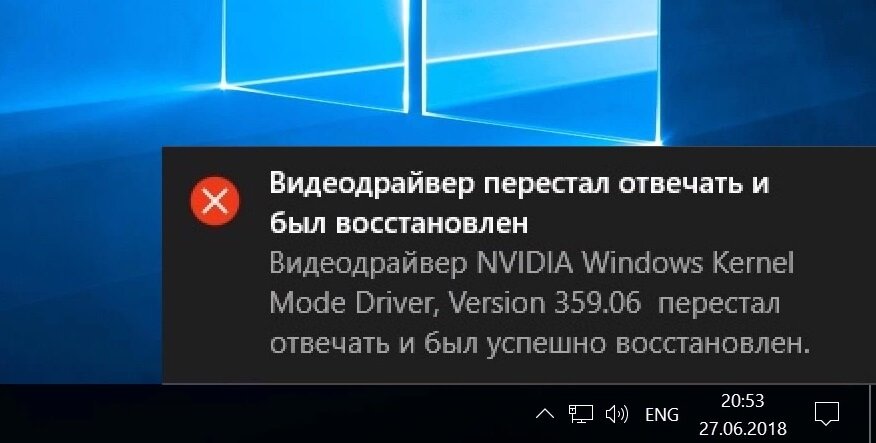
Рассмотрим несколько способов возможного решения проблемы когда, видеодрайвер перестал отвечать и был успешно восстановлен для NVIDIA и AMD.
Первый вариант для карт NVIDIA и AMD. Заключается в переустановке видео-драйвера - либо его обновлении. В этом случае драйвера лучше удалить воспользовавшись программой Display Driver Uninstaller (DDU),
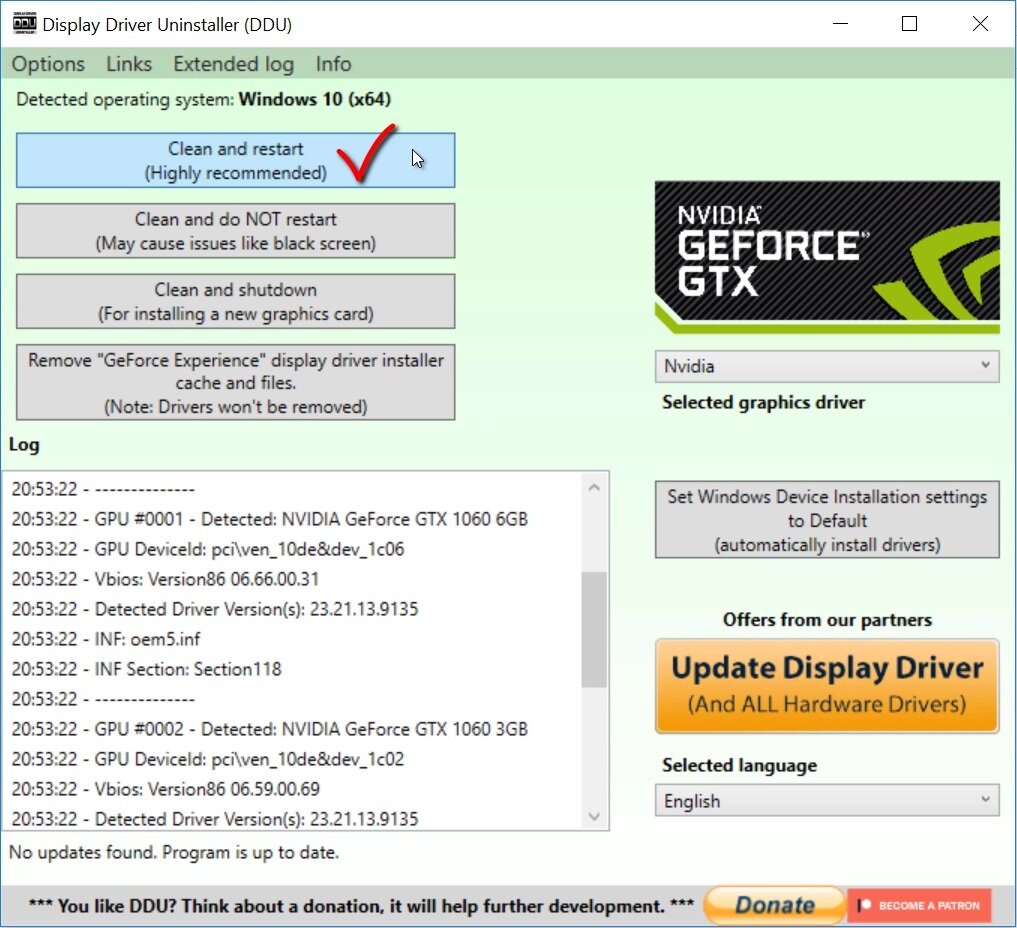
а не с помощью ресурсов операционной системы. Причем деинсталляцию с помощью DDU рекомендуется проводить в безопасном режиме Windows. Актуальную версию драйвера лучше скачать с сайта изготовителя видеокарты или с сайта NVIDIA или AMD.
Второй вариант подойдет для карт NVIDIA. Суть которого заключается в изменении графических настроек видео-драйвера, а именно параметров управления питанием. Для этого следует перейти в "Панель управления NVIDIA" нажав на рабочем столе правой клавишей мыши и выбрав соответствующий пункт.
В открывшемся окне выбрав "Управление параметрами 3D", нужно найти "Режим управления электропитанием" и из выпадающего списка следует выставить "Предпочтительный режим максимальной производительности".
Сохранив изменения останется перезапустить компьютер и проверить осталась ошибка или же нет.
Третий вариант подойдет также для карт NVIDIA. В данном случае решение проблемы состоит в изменении настроек реестра Windows. На рабочем столе сочетанием клавиш Win+R в окне Выполнить введя "regedit" и перейдя в реестр нужно пройти по данному пути: HKEY_LOCAL_MACHINE\SYSTEM\CurrentControlSet\Control\GraphicsDrivers. Здесь нужно создать ключ DWORD (32 бита) с именем TdrDelay и открыв его установить значение 8. Также как и в предыдущем способе необходимо перезагрузить ПК и проверить.
Четвертый вариант для NVIDIA и AMD. Состоит в изменение частоты ядра и памяти видеокарты с помощью программы MSI Afterburner.
Из представленных настроек следует постепенно с шагом 5% уменьшать Power Limit (желательно не меньше 70%). Или же понизить значения частоты ядра (Core Clock) и памяти (Memory Clock). По моему опыту наиболее эффективным является уменьшение частоты ядра и памяти.
Пятый вариант для NVIDIA и AMD. Решением проблемы может быть чистка видеокарты от пыли с заменой термопасты и устранением подтеков протекших термопрокладок.
Причем выделяющееся силиконовое масло в процессе работы карты из прокладок при взаимодействии с пылью образует в итоге суспензию позволяющую со временем проводить электрический ток.
Ссылки на программное обеспечение располагаются в описании к видео.
Подробнее - в данном видео:
Фото- и видеоматериалы взяты с канала ServLesson на YouTube.