Отключение Защитника Windows 10 в редакторе локальной групповой политики:
Данный способ подойдет только для редакций Windows 10 Профессиональная и Корпоративная.
1. Нажмите клавиши Win+R на клавиатуре и введите gpedit.msc
2. В открывшемся редакторе локальной групповой политики перейдите к разделу «Конфигурация компьютера» — «Административные шаблоны» — «Компоненты Windows» — «Антивирусная программа Защитник Windows».
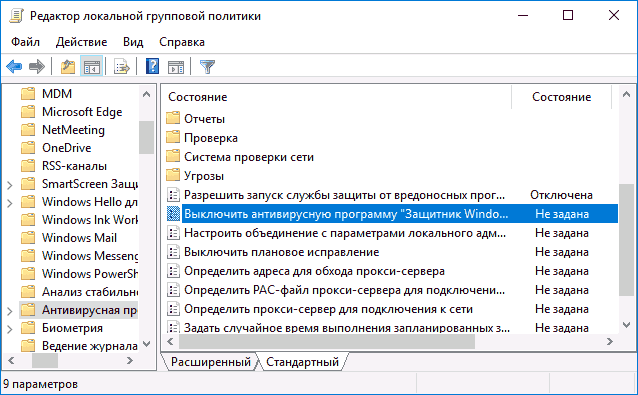
3. Дважды нажмите по параметру «Выключить антивирусную программу Защитник Windows» и выберите «Включено» (именно так — «Включено» отключит антивирус).
4. Аналогичным образом отключите параметры «Разрешить запуск службы защиты от вредоносных программ» и «Разрешить постоянную работу службы защиты от вредоносных программ» (установить «Отключено»).
5. Зайдите в подраздел «Защита в режиме реального времени», дважды кликните по параметру «Выключить защиту в реальном времени» и установите «Включено».
6. Дополнительно отключите параметр «Проверять все загруженные файлы и вложения» (здесь следует установить «Отключено»).
7. В подразделе «MAPS» отключите все параметры, кроме «Отправлять образцы файлов».
8. Для параметра «Отправлять образцы файлов, если требуется дальнейший анализ» установите «Включено», а внизу слева (в том же окне настройки политики) задайте «Никогда не отправлять».
Отключение службы Антивирусная программа Защитника Windows:
В завершение требуется отключить службу антивирусной программы защитника Windows, причем сделать это в services.msc не получится. Отключение возможно следующим методом:
1. Зайдите в редактор реестра (клавиши Win+R, ввести regedit) и перейдите к разделу: HKEY_LOCAL_MACHINE\SYSTEM\CurrentControlSet\Services\WinDefend
2. Дважды кликните мышью по параметру Start в правой панели редактора реестра и задайте для него значение 4.
(может потребоваться сделать это в Безопасном режиме и из под встроенной учётной записи Администратор).
Как войти в Безопасный режим: Зажмите Shift + правой кнопкой мыши по меню Пуск, далее "Завершение работы или выход из системы", далее "Перезагрузка", далее в среде восстановления, нажмите на "Поиск и устранение неисправностей", далее "Дополнительные параметры", далее "Параметры загрузки". Нажмите кнопку "Перезагрузить". Чтобы запустить Windows 10 в безопасном режиме нажмите цифру 4. Или читайте эту статью: https://remontka.pro/windows-10-safe-mode/ Как включить встроенную учётную запись Администратора: https://remontka.pro/built-in-administrator-windows-10/
3. Примените настройки, закройте редактор реестра и перезагрузите компьютер.
Готово, теперь Защитник Windows 10 не будет работать.
Дополнительно: в последних обновлениях Windows 10 значок защитника Windows по умолчанию отображается в области уведомлений панели задач. Вы можете отключить её, зайдя в диспетчер задач (через правый клик по кнопке Пуск), включив подробный вид и выключив на вкладке «Автозагрузка» пункт Windows Defender Notification icon.
При следующей перезагрузке иконка отображаться не будет (тем не менее, защитник продолжит работать, если его не отключить описываемыми способами).
Чтобы избавиться от навязчивого уведомления о том, что отключена защита от вирусов, зайдите в меню Пуск — Параметры — Система — Уведомления и действия. Отключить уведомления для пункта «Центр безопасности и обслуживания».
Готово.