Дизайн схемы в CMS Opencart позволяют изменять внешний вид посадочных страниц, товаров, категорий или главной страницы, добавляя определенные баннеры или же ссылки на другие разделы.
Видеоинструкция
Раздел Дизайн-Схемы в CMS Opencart
Чтобы изменить внешний вид любого типа страниц потребуется перейти в административной панели в «Дизайн»-«Схемы», где мы видим все уже имеющиеся шаблоны.
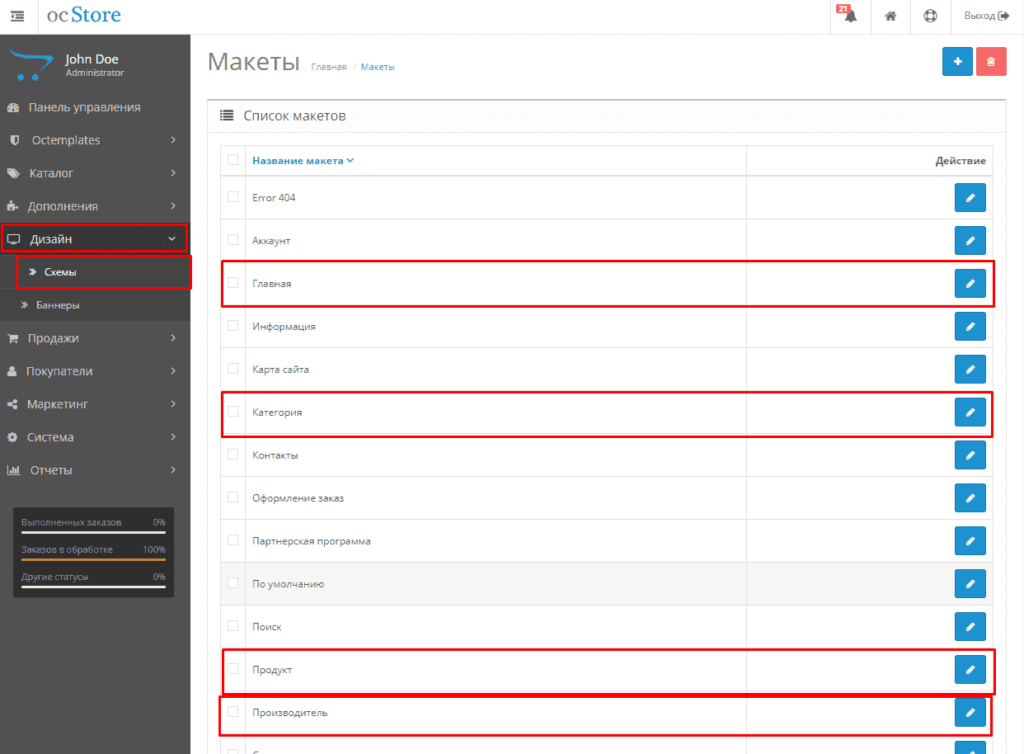
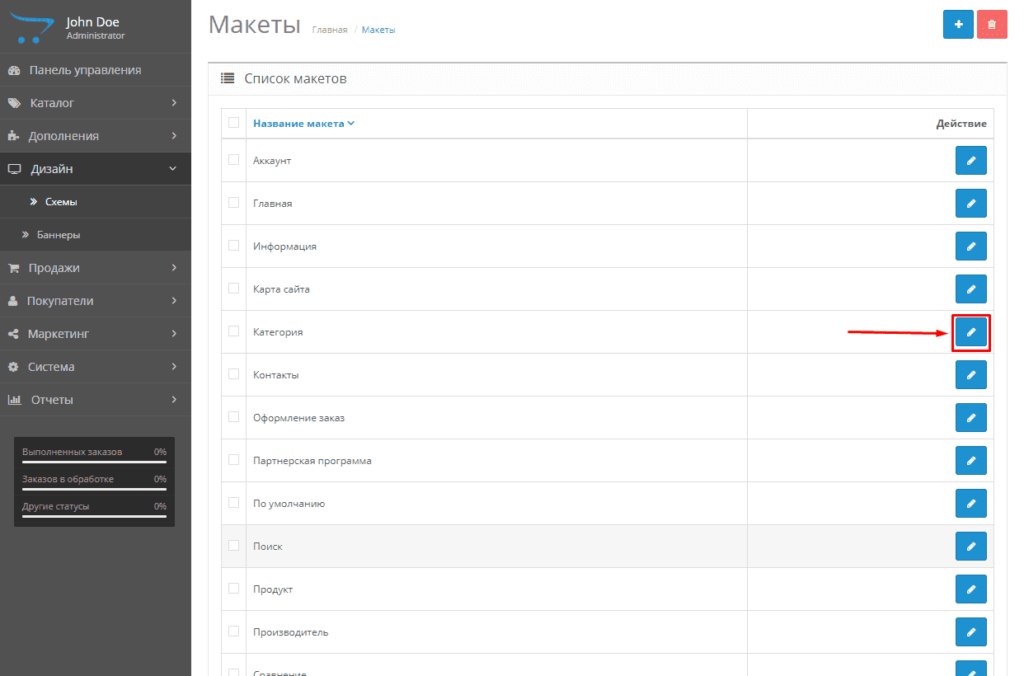
При необходимости кликаем на «Редактировать» (карандаш).
Далее видим, что схема состоит из:
- Левой колонки. Отвечает за отображение в сайдбаре;
- Центральную часть. Делить на вверху и внизу страницы, указывающую на отображение информации в шапке и подвале сайта;
- Правая колонка. Аналогично отвечает за правую часть страницы.
Редактирование страницы категорий
Чтобы добавить еще один элемент, мы кликаем в нужном месте на «+» (Добавить).
Выбираем нужный элемент, например, баннеры или фильтр после чего сохраняем изменения.
Как видим кольцевая галерея из баннеров появилась в категориях.
Редактирование карточки товаров через схемы в Опенкарт 2 и 3
Переходим в редактирование продукта.
Добавляем:
- В сайдбар вывод списка категорий;
- Добавляем вывод в подвале баннера.
Данные дополнения появились на посадочных страницах товара.
Изменение главной страницы сайта
Переходим в редактирование главной.
Удаляем рекомендуемые товары.
Добавляем вывод списка категорий и видим как изменения вступили в силу.
Как создать новый баннер в Opencart 2 и 3
Для этого переходим в «Дизайн»-«Баннеры», где мы видим уже имеющиеся баннеры, которые можно изменить при необходимости.
Создать новый можно кликнув на «Добавить» (+) в правом-верхнем углу.
Даем ему название, выбрав статус «Включено» и заполняем:
- Заголовок;
- Ссылка. Указывается URL на который перейдет пользователь при клике по изображению;
- Изображение;
- Сортировка. Порядок показа;
- Добавить (+). Добавляется еще один блок с креативом.
После сохранения данных он появится в общем списке баннеров.
Все готово, его можно использовать в «Схемах».
Источник: https://seopulses.ru/dizayn-i-shemi-maketi-stranic-opencart/
Подписывайтесь на наш Telegram-канал
Подписывайтесь на наш Youtube-канал
Подписывайтесь на нашу группу ВКонтакте