Данный материал завершает наш цикл статей, посвященный работе со списками. На этом занятии мы поговорим об условном оформлении списков. Научимся настраивать цвета и шрифты элементов, управлять их видимостью и доступностью, причем настройки будут применяться в зависимости от выполнения определенных условий, именно поэтому разработчики назвали его условным.
1. Меню условного оформления.
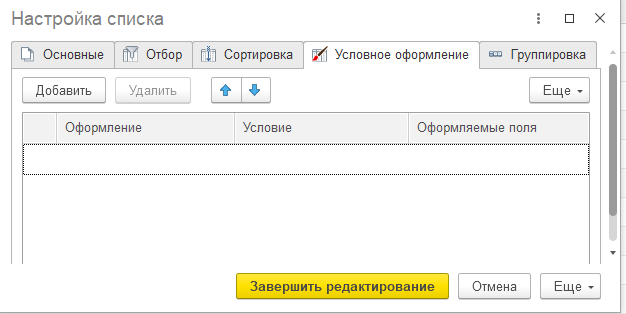
Как обычно, для включения формы настройки нажмите на кнопку Еще, и далее выберете пункт Настроить список и перейдите на вкладку Условное оформление. Первоначально в списке на закладке не будет строк, и выглядит он гораздо проще чем те, которые мы изучали ранее.
2. Добавление элемента условного оформления
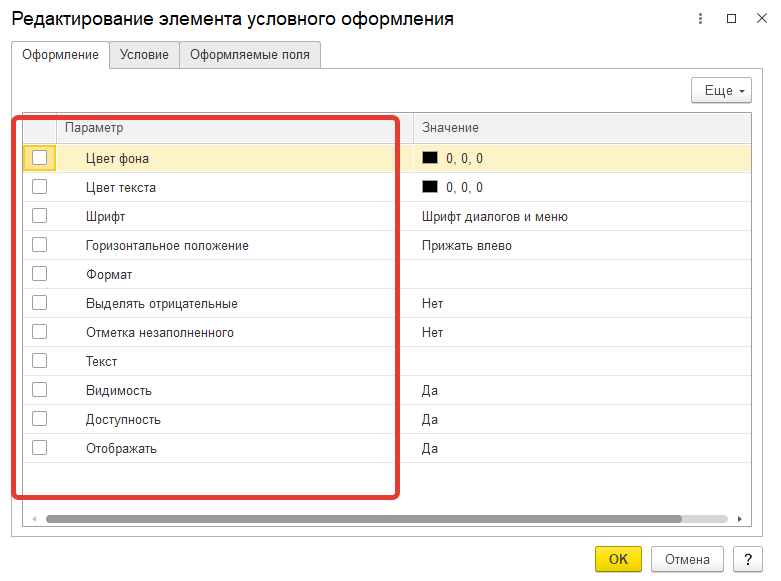
При добавлении новой строки в таблицу условного оформления открывается служебное окно. Которое содержит три вкладки: Оформление, Условие, Оформляемые поля. Далее мы рассмотрим их подробнее. Отметим, что каждая настройка будет отображаться в списке оформлений.
2.1 Закладка оформление.
На закладке оформление представлены настройки визуального отображения элементов нашего списка. Здесь можно поменять шрифты, цвет текста и фона. Задать формат строк и выравнивание в ячейках. Также можно управлять доступностью и отображением ячеек списка. Флажками напротив каждого параметра, можно включать и отключать его применение в данном элементе оформления. По умолчанию, все флажки выключены.
Обратите внимание если заполнить только эту вкладку, то оформление будет применяться без каких либо условий и ко всем строкам списка.
Например, если установить цвет фона строк в бирюзовый цвет, а в настройках шрифта отметить выделение жирным, то мы получим эффект изображенный на Рис. 3.
2.2 Закладка условие.
В приведенном выше примере раскрасились все строки. Допустим, теперь мы хотим раскрасить таким образом не все строки, а только те, в которых в качестве валюты установлено значение USD или EURO. Другими словами, мы хотим чтобы нам разу бросались в глаза такие строки. Как раз для этого и предназначена вкладка Условие. Перейдя на нее мы попадаем на вкладку отбора (как работать с условиями мы уже изучали на предыдущих занятиях). В которой как раз и можно установить данное условие.
Обратите внимание. Условий отбора для одного оформления может быть несколько их можно группировать и сочетать друг с другом. Так же как и в случае настройки отборов в списках
Теперь система выделяет подсветкой только валютные строки. И после сохранения отбора и условного оформления мы получим вот такой результат.
2.3 Закладка оформляемые поля
Давайте теперь рассмотрим ситуацию, когда необходимо оформлять не всю строку списка, а только определенные ячейки. Вернемся к нашему примеру. Допустим, у нас есть ключевой контрагент, название и номер накладной, от которого мы хотим выделять в итоговом списке. Все остальные настройки, мы хотим сохранить и оставить работать в прежнем режиме. Для решения этой задачи, создадим еще один элемент условного оформления. Зададим цвет оформления на вкладке оформление, на вкладке Условие добавим отбор по контрагенту, и перейдем на вкладку Оформляемые поля. На ней добавим два необходимых нам поля: Контрагент и Номер.
Система совместит оба наших оформления и перекрасит список в соответствии с новыми условиями. Как видно на рисунке 7, оформление применилось только к двум колонкам нашего списка, при этом предыдущее оформление, применявшееся ко все строкам, тоже работает. В тех строках которые попадают под оба условия, элементы оформления совмещаются.
В настройках условного оформления система автоматически показывает цвета заданные в данной строке. Это удобно так как можно сразу увидеть, какая строка отвечает за какое оформление. Также в списке строк условного оформления, с помощью флажков можно включать и отключать элементы оформления.
3. Вывод настроек оформления на форму списка
Как и в случае с отборами, настройки оформления можно вынести на форму списка и включать ее по мере необходимости. Это может быть полезно, когда функции раскраски определенных значений нужны вам не всегда, а например в конце месяца для поиска должников. Способ отображения отбора на форме списка можно настраивать. Можно включить его размещение на форме списка и задать ему произвольное представление.
На этом мы завершаем наш цикл, посвященный работе со списками. Теперь вы уже знаете все основные возможности системы. Остается только немного попрактиковаться и вы сможете сделать работу в 1С действительно удобной, а списки понятными и информативными.
В данном цикле для каждой статьи подготовлен подробный видеоурок. И для лучшего усвоения материала советую посмотреть его.
Так же вам может пригодиться ссылка на первый урок этого цикла.
На этом все. Спасибо всем кто прочитал, посмотрел и прошел данный цикл до конца.
Подписывайтесь на канал и наши группы в социальных сетях, чтобы не пропустить новые публикации.