В конце апреля компания Nvidia представила технологию шумоподавления RTX Voice, призванную улучшить качество звука во время голосового общения. Данный софт использует искусственный интеллект, который изучает, как шумит твой микрофон, как ты разговариваешь и постепенно всё лучше и лучше работает подавление всяких шумов и неприятных звуков. Вы наверное думаете, что программа будет работать только на самых свежих видеокартах Nvidia и вы будете правы, но не совсем. RTX Voice может работать и не только на видеокартах RTX, но нужно будет провести некую махинацию.
Сначала нужно пройти на официальный сайт Nvidia и скачать NVIDIA RTX Voice (клик), нажав на "Download the App".
При запуске у вас появится ошибка установки - это так и должно быть. Просто его закрываем.
Чтобы исправить эту ошибку заходим ваш главный жёсткий диск (обычно диск C) по пути: Локальный диск (C:) -> temp -> NVRTXVoice -> NvAFX.
Открываем свойства файла "RTXVoice.nvi", нажав правой кнопкой мыши и выбрав свойство. Выбираем окно "Безопасность" и, выбрав LogonSessionld, нажимаем изменить. Открывается ещё одно окно, там же выбираем LogonSessionld и даём ему полный доступ. Нажимаем применить и ОК.
После открываем файл "RTXVoice.nvi" с помощью блокнота.
Нам нужно удалить три строчки с программного кода и пробел оставшиеся после них.
Получается так и сохраняем файл.
Запускать нам нужно файл 'setup'. Путь: Локальный диск (C:) -> temp -> NVRTXVoice.
Быстро и легко проходите установку.
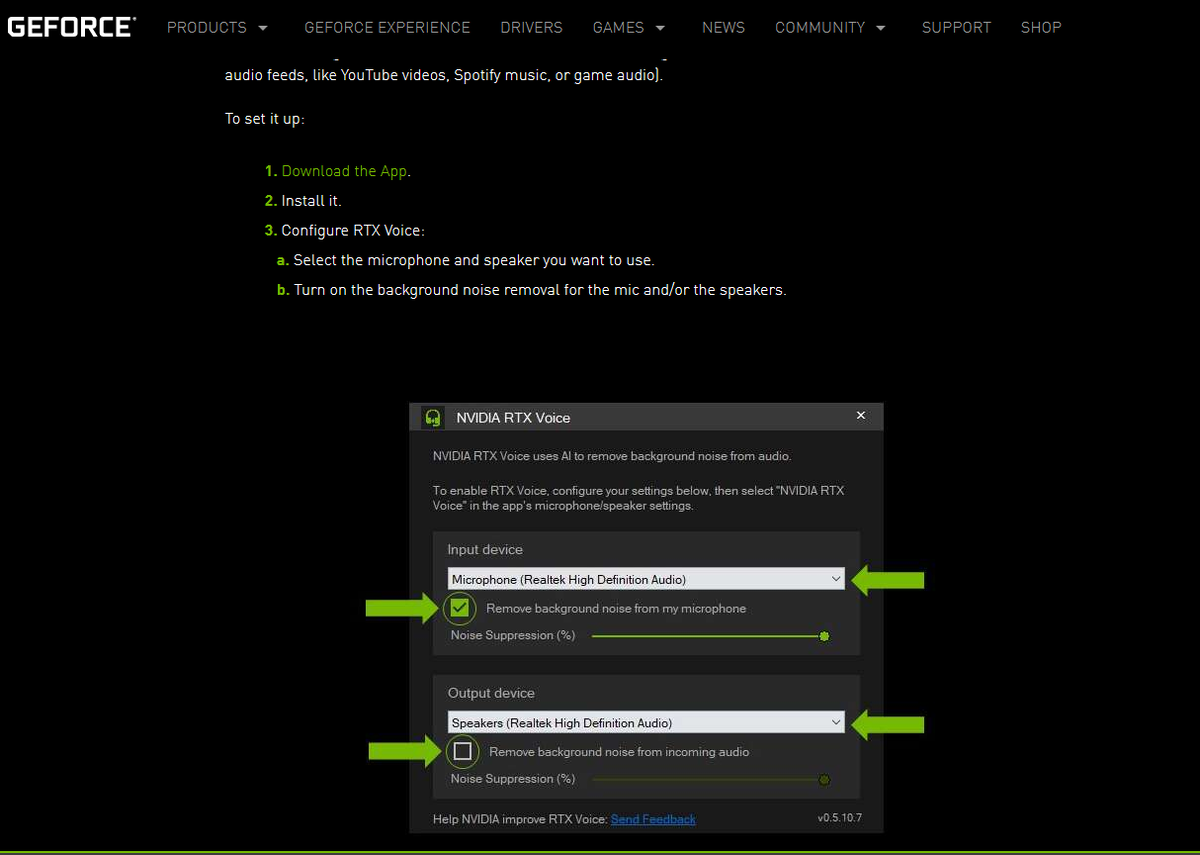
Выбираем свой микрофон и нажимаем "Remove background noise from my microphone", после закрываем окно.
Уа-ля, всё готово. Теперь вы можете общаться с друзьями без всяких шумов микрофона.