Маска в Инстаграм — это как минимум весело и хорошо для вовлечения аудитории. Мы подготовили инструкцию по подготовке маски-рандомайзера. Сами сделали и вас научим!
Для работы вам понадобится Photoshop и Spark AR Studio.
1. Изображения
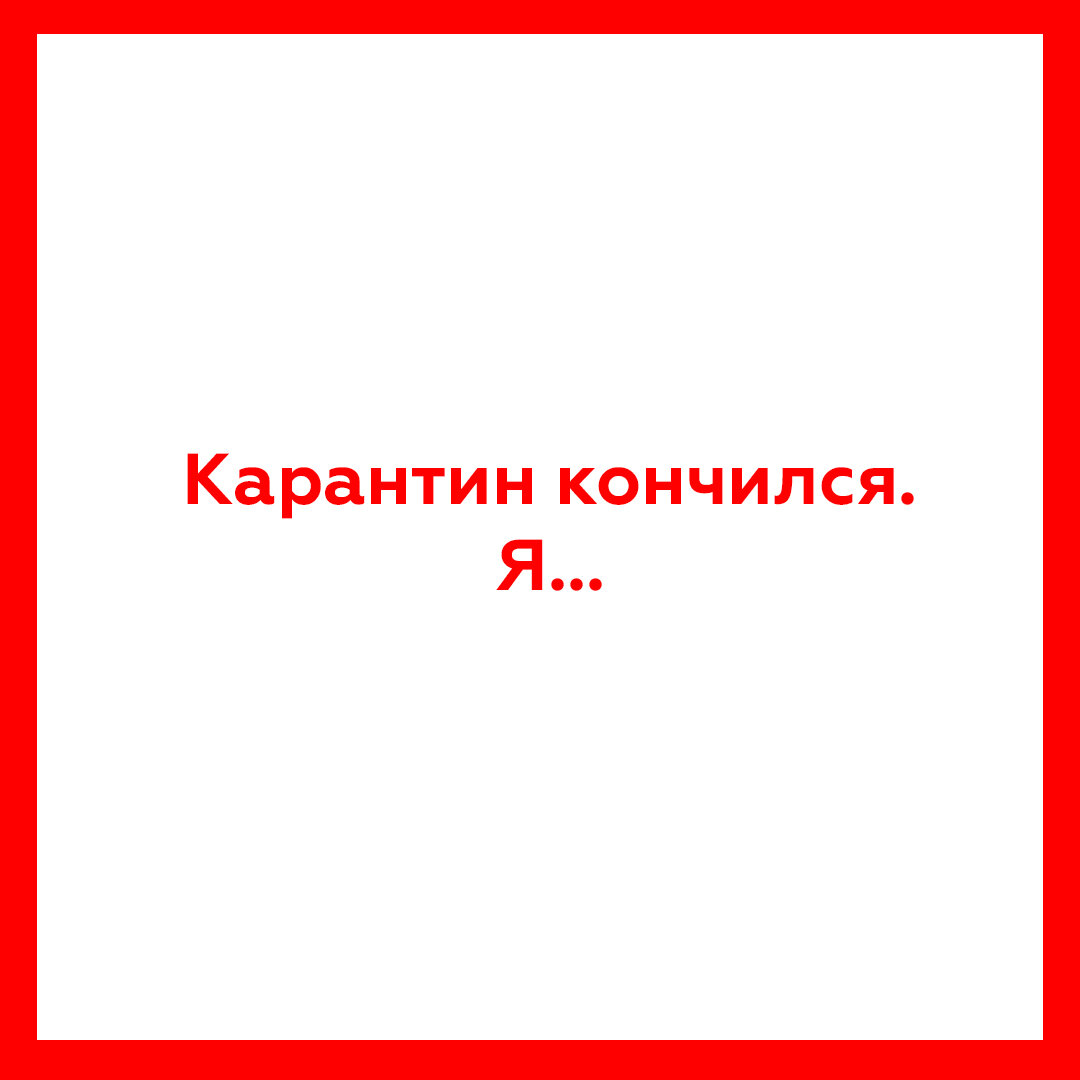
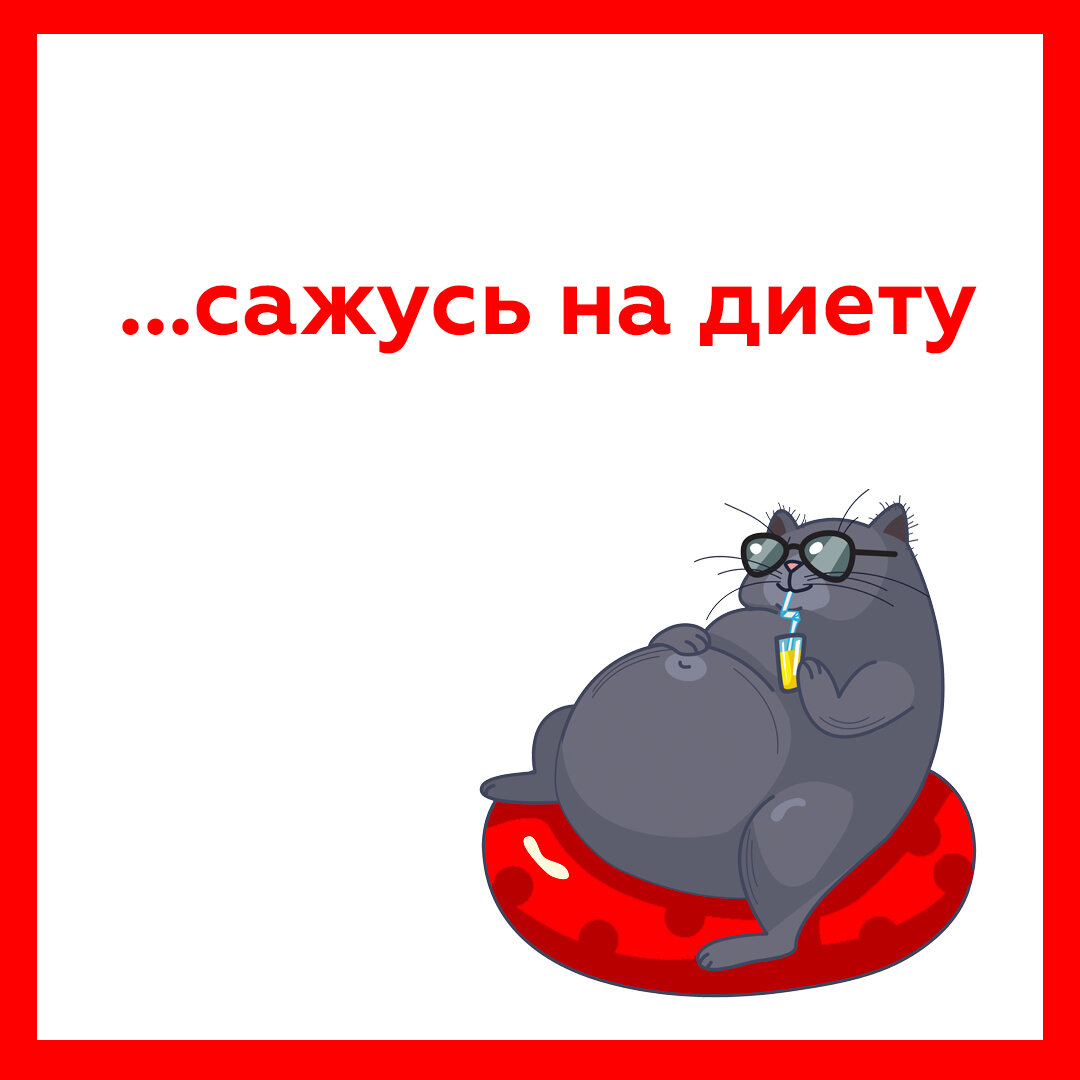
Для начала подготовьте материал для маски в фотошопе: обложку и наполнение:

2. Создаем Plane
Переходим в Spark AR Studio. Кликаем правой кнопкой мыши по Focal Distance — Add и выбираем Plane. Снова кликаем по Focal Distance — Add и выбираем Face Tracker — это необходимо для привязки к лицу.
Перетащите Plane в Face Tracker.
Затем кликните правой кнопкой мыши на новый Face Tracker, выберите Add — Plane.
Один plane — это обложка маски, второй — наполнение.
3. Добавляем обложку
Щелкните на Plane 1 и нажмите плюс рядом с Materials на правой панели.
Нажмите дважды на material0 и в Shader Type выберите тип Flat. Это нужно для того, чтобы маска не менялась от освещения.
В разделе Texture нажмите Choose file и выберите подготовленную обложку для маски.
Готово! На белом квадрате в центре появится обложка. Поле с маской можно приближать и отдалять колесиком мыши. Приблизьте маску и кликните на нее. Затем на левой панели нажмите паузу.
Вам нужно слегка отделить Plane 1 от Plane 0. Потяните обложку за стрелку вперед и сдвиньте ее на пару миллиметров.
Щелкните на обложку в левой панели и поставьте галочку No Compression, чтобы не было искажения.
4. Добавляем наполнение
Кликаем на Plane 0. Снова отправляемся в раздел Materials на правой панели и жмем на знак плюса — Create New Material.
Дважды щелкните по material 1. Аналогично обложке выбираем тип Flat, чтобы не было зависимости от освещения.
В разделе Texture выбираем New Animation Sequence, чтобы создать новую анимацию.
Нажимаем Choose file и выбираем готовое наполнение для маски.
Выделите одновременно Plane 1 и Plane 0, а затем потяните за маску и передвиньте ее вверх, в область лба. Маска почти готова! Теперь нужно выставить правильные настройки.
5. Задаем настройки
Переходим во вкладку View и выбираем Show/Hide Patch Editor. Внизу появится панель с редактором патчей.
Щелкните в области редактора два раза левой кнопкой мыши. Появится окно. В строке поиска введите Screen Tap и выберите этот параметр.
Затем снова щелкните дважды, но выберите уже другой параметр — Switch. Screen Tap и Switch нужно соединить линией, как это показано на скриншоте.
Таким же образом добавляем в цепочку параметр Not.
Далее обратите внимание, чтобы на левой панели был выбран Plane 1. Щелкните на желтую галочку Visible на правой панели и соедините новый параметр с Not, как это показано на скриншоте. Это цепочка необходима, чтобы при нажатии на маску обложка исчезла, а картинки в наполнении начали хаотично перемешиваться.
Далее создаем новую цепочку. Снова дважды нажимаем в область редактора и выбираем параметр Runtime. Он нужен, чтобы задать время.
Добавляем еще один параметр — Offset. Его необходимо соединить и с первой, и со второй цепочкой. Не ошибитесь! Сделайте это, как показано на скриншоте: Runtime с Value, а Screen Tap с Reset.
Далее нужно добавить целых два параметра: Less Than и Loop Animation. В Less Than можно выставить число 4, а в Loop Animation — 0,03, как это показано на скриншоте. Это время ожидания результата.
Почти готово! Добавляем параметр Random. Выставьте значение от 1 и, например, до 20 или 50. Это число зависит от количества кадров в наполнении маски. У нас их всего 11.
Финишная прямая. Добавляем параметр Floor.
Затем переходим на вкладку Animation Sequence в левой панели и выбираем желтую стрелку рядом с Current Frame на правой панели, чтобы вынести параметр в область редактора. Соединяем его с Floor. Маска готова.
6. Последние штрихи
Можно сделать сглаживание кожи. Для этого на левой панели в разделе Face Tracker добавьте параметр Face Mesh.
Переходим в Materials на правой панели и создаем новый материал, как это показано на скриншоте.
Кликаем дважды на Material 2 и в Shader Type выбираем Retouching. Рекомендуем выставить сглаживание кожи в 25%.
У анимации на левой панели поставьте галочку No Compression, чтобы ничего не искажалось.
Можно экспортировать. Нажимаем File — Export и отправляем маску по нужному адресу на ваш компьютер.
Все готово! Можно отправляться в Spark AR Hub, чтобы загрузить маску в Инстаграм.