
Площадка для заработка уже создана, первые статьи и посетители набраны, а значит пора задуматься, как монетизировать трафик. В этой пошаговой инструкции мы зарегистрируемся в партнерской сети и поставить первые рекламные блоки на сайт.
Поехали.
Шаг первый – регистрация почты yandex и установка метрики на сайт.
Первое, что необходимо сделать – это зарегистрировать почту yandex, так как все сервисы будут автоматически привязаны к ней. С этим не должно возникнуть сложностей, поэтому переходим к второй фазе – установки метрики.
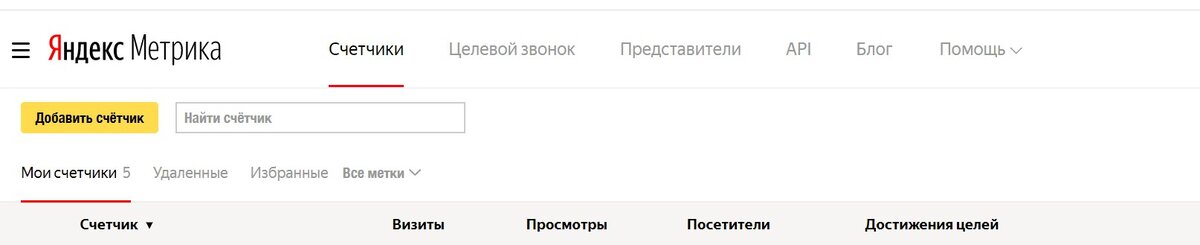
Переходим по ссылке - https://metrika.yandex.ru/ Нас встречает радостное сообщение, что метрика обновилась. Жмем желтую кнопку и проходим авторизацию.
Если вы уже вошли в свой почтовый ящик от яндекса, то шага с авторизацией может не быть.
Теперь нам нужно добавить новый счетчик метрики. Жмем желтую кнопку «Добавить счетчик»
В поле «имя счетчика», вводим любой текст, который поможет вам понять к какому сайту относится счетчик.
В поле «адрес сайта», вводим домен (адрес сайта), к которому будем привязывать метрику.
Включаем вебвизор и ставим галочку согласия.
Нажимаем кнопку «создать счетчик».
Готово, теперь нужно связать сайт и метрику.
Пока не стоит углубляться в настройки электронной коммерции и анализа контента. На текущий момент нам нужно считать просмотры и посещения. Поэтому обе опции оставляем выключенными и нажимаем скопировать код.
Дальше, переходим в админку сайта на вкладку внешний вид – редактор. И открываем файл header.php в самом конце, вставляем код из метрики и сохраняем файл.
Добавляем именно в шапку сайта, так как это влияет на метрику отказов. Во всяком случае так считают сео специалисты (можете не вникать в смысл этого предложения, если оно вам кажется чем-то похожим на иностранный язык).
Обновляем файл и проверяем метрику, значок должен стать зеленым.
Шаг 2. – Регистрация в РСЯ.
Для регистрации в партнерской сети яндекса, сайт должен отвечать некоторым требованиям.
Как показывает практика минимальные требования такие:
1. Несколько полезных материалов
2. От 150-300 посещений в день
После этого можно подавать заявку. Но даже это не гарантирует, что вашу площадку примут с первого раза.
Если вы получите отказ, не переживайте, можно улучшить эти показатели и попробовать повторно. Но понадобится подождать месяц.
С требованиями и ограничениями, разобрались, теперь перейдем к процессу регистрации.
Тут все просто. Переходим по ссылке - https://partner2.yandex.ru/ и нажимаем кнопку присоединиться.
Если вас попросят авторизоваться в почте яндекса, делаем это. Нас отправляют на анкету, она простая и понятная. Все на русском языке. Заострять на ней внимание особо нет смысла.
Примечания:
В поле с юридическим статусом, выбирайте правдивый статус. Если ип нет, то смело ставьте физ.лицо, яндекс работает со всеми.
В поле домен, нужно написать адрес вашего сайта (то, что вы в браузере забиваете для перехода).
После одобрения заявки у нас есть доступ в личный кабинет, в котором можно настроить рекламные блоки.
Но перед этим нужно сделать одну очень важную вещь – подписать соглашение о работе с yandex РСЯ.
Для этого переходим на вкладку документы и находим так кнопку для перехода на форму заполнения данных. Нужно будет отправить целую пачку фотографий паспорта, но без этого вы не получите заработанные деньги.
Примечание: Есть целый ряд косяков со стороны яндекса.
- Могу отказать подтвердить договор рся если вы за месяц не заработаете 3000тр.
- Могут запросить еще какие-то документы. В нашем случае просили фото прописки.
- Могут просто проверять данные очень долго.
К таком нужно быть готовы. Яндекс впереди планеты всей по наплевательскому отношению к своим партнерам. Это скажет каждый, кто работал с РСЯ.
С подготовкой все, и можно приступать к созданию рекламных блоков.
Переходим на вкладку «продукты». Проверяем, что тематическая площадка добавлена. Для проверки, кликаем по соответствующему пункту меню
Если площадка есть, то переходим к следующему шагу. Если нет, то нужно будет нажать кнопку добавить площадку, заполнить форму и ждать решения модераторов.
Площадка есть, создаем первый рекламный блок
Переходим в раздел RTB блоки и выбираем «Добавить RTB блок» В поле площадка добавляем нужный сайт (если несколько площадок) и жмем кнопку далее
На следующем шаге, выбираем «Десктопная». Опять делее.
Попадаем на самую важную страничку настройки рекламы – Дизайн.
Можно создавать несколько дизайнов для тестов, мы рассмотрим только важные моменты. Дальше вы сможете экспериментировать и найти идеальный вариант для себя.
В левой части, мы можем выбирать размер и направление/ориентацию блока (горизонтальный/вертикальный/адаптивный).
В идеале выбирайте адаптивный дизайн, реклама будет подстраиваться под разные устройства и сайт будет смотреться хорошо.
В правой части у нас базовые настройки по количеству рекламных объявлений и примитивные настройки стилей. Все достаточно просто и доступен предварительный просмотр результата настройки.
Когда закончите настройку, не забудьте нажать кнопку «сохранить дизайн» и «далее».
На следующем шаге мы более детально настраиваем размер.
Совет: если реклама будет отображаться в статье, то выбирайте размер с процентами, блок будет занимать всю доступную ширину, и это будет смотреться гармоничнее.
И финальный шаг – стратегия. Честно говоря, сколько мы не тестировали эту настройку, особой разницы не почувствовали. Поэтому оставляем «максимальный доход» и сохраняем наш блок, нажав кнопку «создать».
Установка рекламных блоков на сайт wordpress
Переходим в админку, раздел «плагины» и нажимаем кнопку «добавить новый». Через поиск находим Ad Inserter. Устанавливаем его.
Теперь вы можете поставить неограниченное количество рекламы в статьи своего блога. И не понадобится редактировать все статьи.
Открываем настройки плагина – раздел настройки - Ad Inserter и копируем код из рся.
Что еще очень удобно, можно контролировать, где будет отображаться реклама. На главной, на всем сайте или в каком месте текста. На скриншоте ниже, показано, как можно настроить вывод рекламы после +-30-40% текста.
Вам остается создать нужное количество рекламных блоков и добавить их в плагин.
Спасибо, что дочитали инструкцию до конца. Надеемся она была полезной.
С уважением, команда денежной коробки.