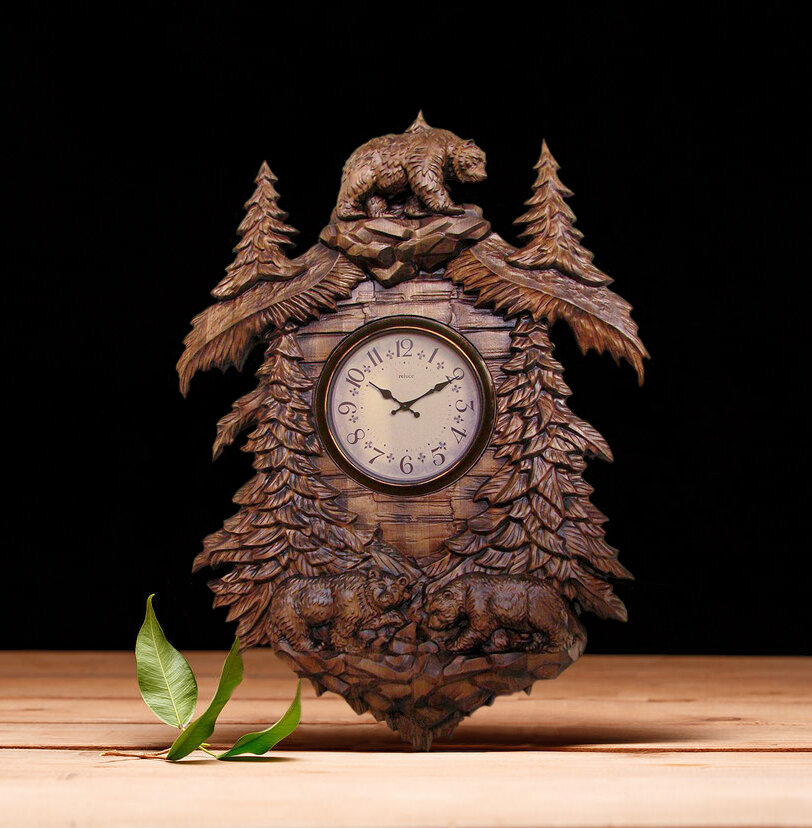
Здравствуйте, дорогие читатели. В связи с тем что публиковать статьи с дизайн проектами, рендерами, фотографиями (все что связано с моей профессиональной деятельностью) Дзен мне запретил, слишком "крутой" формат для Дзена :) Канал приходится переформатировать под другое направление, а именно мое хобби (ЧПУ). Далее будет урок, красивых картинок не будет, по этому кто зашел просто на красивую фотку обложки, бегите дальше, больше их тут нет. Перед побегом можете поставить лайк за сэкономленное время :)
ВНИМАНИЕ: Статья устарела. Многие функции, которые описаны в этой статье в 2020 году уже не актуальны на данный момент. Как говорится жизнь на месте не стоит, многие вещи упростились. На данный момент актуальна программа АртКам 2018. Подробный видео урок по созданию УП, так же, с объяснением функционала программы можно посмотреть на нашем канале: https://dzen.ru/video/watch/67e5653e3e59207d226cae14
И так что такое чпу и с чем его едят я постараюсь коротенько описать своими словами. ЧПУ расшифровывается как числовое программное управление, это станок который работает по заданной программе, то есть мы создаем определенную управляющую программу в которой как бы говорим какие действия мы хотим что бы произвел станок, грузим в станок и идем курить, пить, спать и т.д. а станок в это время будет работать по программе без нашего участия, на выходе мы получаем то что ему на запрограммировали. Есть станки по металлу, по дереву и т.д., Лично у меня стоит любительский фрезерный станок по дереву, с рабочим полем 1000х500. Пока мне его хватает за глаза. Изготавливаю на нем фасады для мебели, часики, иконы, кронштейны и т.д. список можно продолжать очень очень долго, в общем все то на чем можно заработать. Деньги не большие но на хлеб с маслом хватает. На данный момент, когда я строю и ремонтирую свой дом, мне нужны фасады для мебели. Вот об этом я и хочу рассказать в этой статье, как я создаю управляющие программы именно под фасады, но смысл создание их одинаковый что для фасада, что для иконы, панно и т.д., есть конечно свои нюансы для каждой работы но основа для всех одинаковая. Я не гуру и мой стаж в чпу очень маленький и когда я начинал этим увлекаться было очень тяжело найти учебный материал, где можно было бы научиться работе на ЧПУ, а уж про модели в общее молчу, по этому потихоньку, набивая кучу шишек, ломая фрезы, доходил до всего сам. Возможно я что то делаю не правильно, не по феньшую и не по учебнику но.... мой метод работает. Возможно мастера и гуру меня закидают шапками :) Но мне на это глубоко .... Эта статья не для них, а для тех кто только купил или собирается начать заниматься фрезеровкой на ЧПУ и не знает с какой стороны к нему подойти. И так начнем....
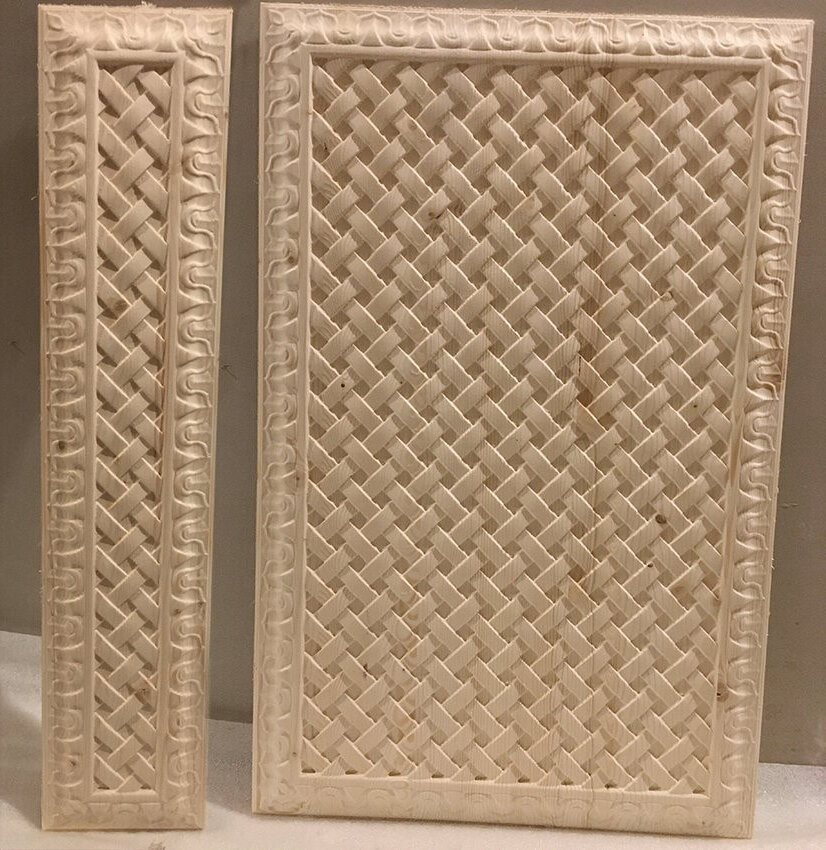
Как создавать модель для ЧПУ я буду рассказывать в последующих статьях, затронем такие гиганты-программы как 3D MAX, Illustrator, Corel и т.д. В этой же статье мы рассмотрим пошаговое создание самой управляющей программы в ArtCAM 2012. Нам потребуется сама модель в формате STL (качаем из инета) и компьютер с установленным ArtCAM. Я же буду использовать для примера фасад для шкафчика в постирочную комнату. Смотрим фото:
Запускаем ArtCAM Жмем клавишу "Новая модель" в появившемся диалоговом окне выставляем размеры нашей модели. Фасад у меня размером 450мм в ширину и 700 мм в высоту, в окне я выставляю всегда на 10 мм больше, то есть 460х710мм, если комп тянет хорошо то разрешение выставляйте по максимуму, лично у меня так и сделано. Единицы измерения мм. Так же задайте начало координат, щелкнув мышью по "белому прямоугольнику" в диалоговом окне, лично я всегда выставляю начало координат от центра. Жмем ок.
Переходим на вкладку 3D Вид.
В верхнем меню выбираем "Рельефы - Импорт 3D Модели.." в открывшемся окне выбираем путь к файлу модели в формате STL
Появится окно "Вставка 3D Модели" тут все просто. Кнопочка "по центру" отцентрирует модель по центру задав все координаты по нулям. Графа "Вращать модель вокруг оси" пояснять не надо :))))) Графа "Задать размеры" тут вы можете задать произвольные размеры модели предварительно сняв галочки, модель будет трансформироваться по тем значениям которые вы зададите. Как видно из скриншота ниже, моя модель не легла в плоскость, что бы ее положить я выставляю значения в графе "вращать модель вокруг оси" в окошке координаты Х значение 90. нажимаю кнопку "по центру" модель повернулась и легла в плоскость но по ширине, а нужно по длине. Для этого, там же в окошке координаты Z выставляем значение 90. Опять жмем клавишу "По центру".
Выставляем размер самой модели. Так как модель я делал под толщину мебельного щита 18 мм соответственно в графе "задать размеры" в окошке координаты Z выставляю значение 18 мм. Если все галочки связей стоят на месте то все остальные размеры автоматически выставятся сами собой, если нет то можно снять галочку с координаты Z, выставив там толщину 18 мм и далее в окошках Х или Y выставить нужный вам размер. Опять жмем кнопку "по центру" все изменения будут применены. Проверяем что модель лежит в нулевых точках плоскости, в верхней графе "Положение" три окошка координат XYZ должны быть нулевые. После этого жмем клавишу "Вставить" и когда модель вставится, клавишу "Закрыть". Смотрите скриншот ниже.
Переходим на вкладку 2D Вид - Растровый слой, жмем кнопку "Вкл/Выкл просмотр рельефа"
Жмем кнопку "Создать границу вокруг рельефа", появится диалоговое окно, в нем ставим галочку "комбинированный рельеф". По умолчанию должна стоять галочка "Создать плавные границы", если она у вас не стоит то обязательно поставьте. Жмем кнопку, в этом окне, "создать границу". Вокруг нашего фасада образуется рамочка, красного света. Рамка эта нужна для того что бы станок работал только внутри выделенной области, то есть обрабатывал не весь кусок древесины, а только выделенную область.
Закрываем окно "векторной границы". Теперь приступаем не посредственно к созданию траекторий (управляющих программ). Переходим опять на вкладку "3D Вид" в палитре с правой стороны щелкаем по графе "Траектории"
Находим вкладку "3D траектории" и жмем в ней кнопку "Создать траекторию черновой по Z"
Выскочит диалоговое окно "Черновая обработка по Z" вот тут и начнем вертеться :) в графе "Область обработки" ставим галочку "Выбранный вектор". Графа "Черновой инструмент" жмем кнопку "Выбрать" откроется окно "База инструмента" в нем нам надо создать свою базу инструментов, которая в дальнейшем будет сохранена у вас уже на постоянно. Для этого в этом окне жмем кнопку "Добавить группу" в окне появится новая строка "Новая группа" щелкаем два раза по этой строке и переименовываем группу. (Лично у меня фрезы распределены по группам так, "Концевые", "Конические", "Сферические", по этому буду описывать как у меня, а вы уже сами решите как для вас удобней называть группы)
Переименовываем группу в "Концевые", щелкаем кнопочку "Добавить инструмент" появится диалоговое окно "Редактировать инструмент" в ней мы вносим значения характеристик самой фрезы. Выбор фрезы зависит от самого проекта что вы делаете, чем крупнее рисунок и не насыщен деталями, тем толще можно использовать фрезу. (На этом месте ГУРУ должны плеваться, обливать меня грязью что я лох и т.д.) :) Но я делаю именно так. Рисунок фасада достаточно крупный и мелких деталей нет, по этому выбираю фрезу по крупнее (для черновой обработки это имеет не очень большое значение, но влияет на скорость). В наличии у меня есть фреза диаметром 6 мм, режущая кромка 42 мм, общая длина 80 мм, вот ее я и выбрал. Теперь внесем характеристики этой фрезы в базу инструментов. В графе "Описание" вписываем диаметр, режущую кромку, общую длину фрезы, должно получиться так: "6.42.80 Концевая" если у вас другая фреза вносите свои значения. Графа "тип инструмента" выбираем из списка "Концевая". Графа "Номер" эта графа нужна если у вас установлен автоматическая смена фрез, у меня его нет, по этому оставляю без изменений. Графа "Единицы" выставляем мм. Графа "Подача" выставляем мм/мин. (это обязательно!!!!!) Графа "Диаметр (D)" выставляем диаметр фрезы - 6.0. Графа "Шаг по Z" этот параметр отвечает за глубину снятия слоя, то есть на сколько мм фреза опустится в заготовку и будет за раз снимать слой. Очень важный параметр, одна из главных причин поломки фрезы. Тут многое зависит от самой фрезы и обрабатываемого материала, так же от мощности шпинделя, шага и т.д. параметров много. Выставим минимальные значения, думаю подходящие для любого типа древесины, возьмем 2 мм. Графа "Шаг (величина, % от D)" эта графа отвечает на какое расстояние (шаг) будет смещаться фреза после каждого прохода. Выставляется она в процентах во втором окошке. Так как в чернухе нам точность не особо нужна и заглубление у нас минимальное выставим значение 50. В первом окошке этой графы автоматически выставится шаг в 3 мм. Графа "Частота вращения (об/мин)" это значение отвечает за обороты вашего шпинделя. У меня шпиндель выдает 30 тыс оборотов в максимуме. На черновой я выставляю 25 000 оборотов (берегу шпиндель), на мягкой древесине идет все как по маслу. Если у вас шпиндель меньше 20 000 оборотов, выставляйте максимальное значение. Графа "Рабочая подача (мм/мин)" эта графа отвечает за перемещение самой каретки со шпинделем. Я выставляю значение 2200. В дальнейшем эти все показатели можно будет увеличить или уменьшить непосредственно на самом станке в программе МACH 3. Но об этом чуть позже. Графа "Подача врезания (мм/мин)" ставим значение 1000. Жмем кнопку "ОК"
В окне "База инструментов" выделяем только что созданную фрезу и щелкаем кнопку "Выбрать"
9. Возвращаемся в палитру "Черновая обработка по Z". Ставим галочку "Наклонное врезание" что то изменять там не надо. В графе "Материал" щелкаем кнопку "Определить" появится окно "Задать заготовку" тут мы выставляем высоту (толщину) самой деревяшки на которой будем делать фасад, так же положение модели в заготовке. В графе "Высота заготовки" выставляю значение 18 мм, я использую мебельный щит толщиной 18 мм. В графе "положение модели в заготовке" думаю объяснять не надо что это за параметр. Я обычно ноль по Z выставляю к верхней поверхности заготовки. Жмем "Ок" См. скриншот
Щелкаем по разделу "Плоскость безопасности" этот параметр отвечает за перемещение фрезы над поверхностью заготовки во время фрезеровки. Соответственно чем выше параметр тем безопасней для фрезы перемещаться, не с чем не столкнется не куда не врежется :) но сразу увеличивается время обработки, пока фреза поднимется пока опустится и т.д. Я обычно выставляю безопасную Z на параметр 5 мм, этого достаточно, гвозди и шурупы из заготовки у меня не торчат и фиксаторами я не пользуюсь. По этому в графе "Безопасная Z" выставляю значение 5. В графе "Точка возврата" эта графа отвечает за подъем и перемещение фрезы после окончание программы. В окошке параметра "Z" установите значение 50. Этого достаточно что бы фреза поднялась для ее смены. В разделе "Стратегия" ставим галочку в графе "Растр". Другие параметры не изменяем. В итоге должно получиться как на скриншоте в низу.
Далее жмем кнопку "Вычислить сейчас". Если все правильно сделано то комп начнет просчет черновой обработки, тут уже все зависит от вашего компа, если комп мощный то время займет около 5-10 сек. если нет то по более. В итоге вы увидите вот такую картину.
Если просчет не начался, а вылетело предупреждение (как на скриншоте ниже) то не стоит паниковать :) зайдите на вкладку "2D вид - растровый слой" и выделите рамку, которую мы создавали в начале статьи вокруг фасада. Она должна окрасится в красный цвет. Далее жмем кнопку "Вычислить сейчас".
И так мы создали первую управляющую программу. Далее пойдет все веселее и по спокойнее. Многое параметры, которые мы выставили в черновой программе будут дублироваться.
10. Теперь начнем создавать Чистовую программу. Закрываем палитру "Черновая обработка по Z". В палитре "Траектории" находим вкладку "3D траектории" и щелкаем по кнопке "Создать траекторию обработки рельефа"
Выскакивает палитра с параметрами "Обработка Рельефа". В графе "Область обработки" выбираем "Выбранные векторы", ставим галочку "Внутренний вектор". В графе "Опции чистовой" щелкаем по изображению фрезы, опять выскочит окно "База инструментов". Создаем новую группу "Сферические" и жмем клавишу "Добавить инструмент". Я буду использовать фрезу диаметром 3мм, режущая часть 17, общая длина 50. Опять вносим все параметры, как уже описывал ранее при создании концевой фрезы, единственное изменяем настройки "Шага по Z" выставляем 20. "Шаг (величина % от D)" выставляем 10 во втором окошке, программа автоматически высчитает шаг в мм. У меня получилось 0.3, но для более качественной обработки это значение можно уменьшить, я выставил 0,2. Это увеличит время обработки но даст более четкую и шлифованную модель фасада. Жмем ОК
В окне "База инструментов" выбираем нашу созданную фрезу и жмем кнопку "Выбрать". Наша фреза появится в палитре "Обработка рельефа".
В графе "Стратегия обработки" выставляем значение "Растр". Проверяем в графе "Безопасная Z" должно быть указано значение 5. В графе "Толщина материала" значение 18 мм. Жмем кнопку "Вычислить сейчас".
Начнется просчет, он будет уже подольше чем черновой. В итоге будет вот такой результат.
Закрываем палитру "Обработка Рельефа". Теперь нам надо создать программу обрезную. Как бы вырезать по краю из основного материала наш фасад. Опять идем в "Траектории" находим вкладку "2D траектории" щелкаем по кнопке "Создать траекторию обработки по профилю"
Появится окно "Обработка по профилю". В графе "Тип профиля и векторная связь" ставим значение "Снаружи" и "Выбранные векторы". В Графе "Глубины резания" - "Начальная глубина" значение 0, "Конечная глубина" значение 18.2, нам надо что бы фреза прошла материал на сквозь (Надеюсь жертвенную фанеру на станок установили). В Графе "Профильный инструмент" щелкаем по изображению фрезы и выбираем концевую фрезу "6.42.80 Концевая" (которой делали черновую обработку). Когда фреза отобразится в палитре щелкаем треугольничек на против фрезы, откроются параметры этой фрезы. См. скриншот
И уже не посредственно в этой палитре будем менять значения. "Шаг по Z" выставляем 2 мм, "Рабочая Подача" уменьшаем до 1500, "Подача Врезания" уменьшаем до 800, "Частоту вращения" оставляем на 25 000 оборотов. В графе "Направление резания" ставим значение "встречное", в графе "наклонное врезание" ставим галочку. Там же ставим галочку в графе "Зигзаг". Проверяем графу "Безопасности" и "Толщину материала" жмем кнопку "Вычислить сейчас".
И так мы сделали три управляющие программы (Черновая, Чистовая и Обрезная). Далее лучше с имитировать работу фрезы по всем этим траекториям и будут сразу видны косяки. Для этого закройте окно "Обработка по профилю" оно нам больше не понадобится. В палитре "Траектории" находим вкладку "Имитация" щелкаем кнопку "Имитировать все траектории"
Выскочит окно "Имитация траектории". Щелкаем кнопку "Имитировать траектории"
Далее вы увидите ускоренную визуализацию работы фрезы
Итоговую картинку можно покрутить, полюбоваться, посмотреть как будут вырезаться углы и т.д. В принципе на этом мы почти работу по созданию управляющих команд закончили. Теперь нам надо перенести эти управляющие программы на сам станок.
Щелкаем по плюсику, в древе, рядом с кнопкой "Траектории", выделяем строку "Имитация", щелкаем правой кнопкой мыши и выбираем удалить. Она нам больше не нужна. Далее на вкладке "Операции с траекторией" жмем кнопку "Сохранить траектории".
Появится окно "Сохранить траектории", в нем в правом окне будут отображены наши сделанные траектории. Сразу в строке "Формат файла" выбираем "Mach2 mm (*cnc). Не перепутайте с Mach2inch иначе у вас в программе Mach все размеры будут в inch, а не в мм. Жмем кнопку с двумя стрелочками, по средине, между окон, все траектории должны переместится в левое окно. Далее выбираем в левом окне траекторию "Черновая по Z" и жмем стрелку в право. Траектория одна, переместится в правое окно. Далее выбираем путь куда мы хотим сохранить наши траектории. В строке "Имя" пишем название нашей траектории (к примеру 1_Черновая). Щелкаем кнопку "Сохранить", после этого жмем стрелку в лево. Та траектория которую мы уже сохранили переместится в левое окно. Выбираем следующую траекторию, помещаем ее в правое окно, указываем путь и обязательно меняем в строке "Имя" название файла (к примеру 2_Чистовая). Программа скопом не сохраняет траектории только по одной.
Когда сохраните все траектории, это окно можно закрыть. Остается только сохранить сам файл АртКама, для этого описание уже не нужно. Вот в общем то и все. Статья получилась длинная и нудная :) в реале же на все это уходит минут 5. В следующей статье постараюсь рассказать уже о программе 3d Max и как редактировать файлы STL.
Подписываемся, лайкаем :) ну или дизлайкаем, кому как нравится. Всем добра!!