Кхм , последняя статья вышла 11 Июля , сейчас 19 Июля , воспользовавшись несложной математикой :
19 - 11 = 8 .
Я понял , что уже чуть больше недели нифига не делал .
На самом деле на это есть причины :
1. Я болел.
И
2. Начал изучать C++
Как то вот так , но это всё в прошедшем времени , так что можно продолжать что-то делать .
Именно поэтому я решил написать подобную статью .
Ну , в общем , меньше слов , больше текста :
Глава 1
А что там с файлами ?
Открыв терминал , вам бы не помешало узнать ГДЕ ВЫ ,
что тут есть , как полазить по каталогам , создать папок и удалить системных файлов.
Хорошо , что всё это невероятно легко .
Узнать где вы можно при помощи команды pwd.
Например :
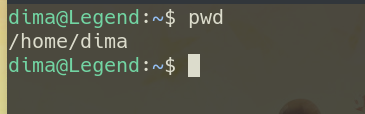
Отлично , теперь мы знаем , что находимся в каталоге /dima , который в свою очередь находится в каталоге /home.
А что тут есть ? Для этого есть команда ls.
( Кстати , если не хотите переходить в другой каталог , чтобы узнать , что там есть , то напишите ls <путь до каталога> )
Например :
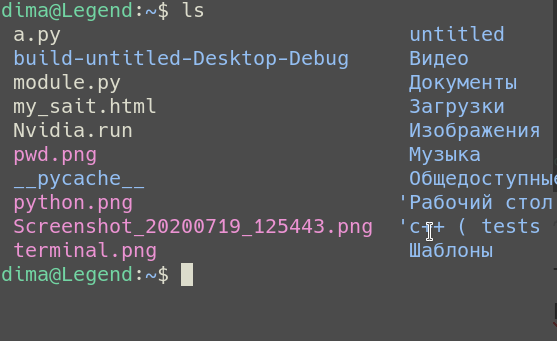
Так так так . А что тут у нас ? Какой-то кэш , драйвера для видеокарты Nvidia , папка с C++ и разные картинки .
Давайте попробуем изменить файл module.py .
Как вы поняли , там находится модуль на python3 .
Изменить файл можно при помощи редактора nano .
А вывести его содержимое при помощи команды cat,
Для этого после ключевого слова nano/cat нужно написать название файла .
Давайте глянем оба варианта :
nano :
А теперь давайте перейдём в другой каталог , например в рабочий стол.
Для Этого существует команда cd .
Например :
Кстати , начав набирать название каталога можно нажать клавишу TAB и оставшаяся часть названия появится сама .
Как видим мы на Рабочем Столе .
Давайте создадим папку !
Для этого есть команда mkdir .
Например :
Как видим , папка с интрегующим названием действительно была создана. Давайте создадим текстовый файл при помощи nano и переместим его в папку .
Так :
И так :
А теперь переместим в папку , но сначала :
Есть две команды :
cp и mv .
cp - копирует файл
mv - перемещает .
Их синтаксис таков :
mv < файл > </куда/этот/файл/деть>
Например :
Переходим в папку и смотрим с деловитым видом что тут есть :
Как видим , действительно , тут появился Lolik .
Теперь давайте переименуем этот файл .
Но сначала .
В Unix , переименовывание файлов это весьма интересная операция .
В общем , перемещение это переименование файла, если выполняется в одной папке.
То есть :
mv <текущее название> <новое название>
Вот доказательства ;
Как видим файл был переименован .
Теперь давайте вернёмся в предыдущий каталог , это можно выполнить двумя способами ;
1 . cd /путь/до/предыдущего/каталого
2. cd ../
По поводу второго варианта , прописав cd ../ ,вы возвращаетесь в предыдущий каталог , таким образом можно даже попасть в каталог , где вы ещё не были , например :
Прописав cd ../ два раза , находясь при этом в домашней папке пользователя (/home/dima) можно попасть к важным для системы папкам.
Вот :
Ну а теперь , давайте удалим папку с интрегующим названием .
Для этого существует команда rm.
Но простое < rm file > дело скучное .
Лучше использовать rm вместе с флагом -rf .
Поясняю , как это расшифровать :
r - рекурсивное удаление каталогов и их содержимого (нужно для удаления каталога , внутри которого есть ещё каталоги)
f - игнорировать несуществующие файлы и аргументы, ни о чем не спрашивать ( Что бы не задавал глупых вопросов )
Вот так вот .
Как видим , файл действительно был удалён .
На этом моменте готов вас поздравить , ибо вы изучили самое необходимое и базовое для работы с файлами в LInux и других Unix-подобных ОС , то есть эта информация актуальна для Linux и других Unix-подобных ОС , например MacOS .
Глава 2
А что там с пакетами ?
Что вы делаете , когда вам нужна программа на WIndows ? Идёте в магазин приложений ? Нет ? И не удивительно . Вы идёте в браузер , искать нужное вам ПО .
А что вы делаете на macOS ? Тут вариант с походом в App Store уже более логичен , так как в нём хоть что есть полезное . Вариант с браузером , кстати , я не отменял .
А что вы делаете на Linux ?
Идёте в центр приложений или в браузер ? То и то верно , ибо там и там есть полезное ПО.
А вот тут можно подробней .
В Большинстве дистрибутивах Linux есть такая штука , как центр приложений . Эта штука с графическим интерфейсом , которая позволяет нам скачивать ПО из репозитория . У меня например Discover .
Кому интересно , я использую debian 10 с kde.
Но так вот , мы тут не за этим собрались .
Каким же образом можно устанавливать ПО в терминале ?
Легко и просто .
Для начала рассмотрим Вариант с браузером , да без терминала .
Вот мы скачали .deb пакет , а что дальше с ним делать ? Устанавливать !
Логично , правда ведь ?
Так вот для этого в debian подобных дистрибутивах есть dpkg.
Как говорит Википедия :
dpkg - это программное обеспечение, являющееся основой системы управления пакетами в Debian
В общем , при помощи dpkg можно устанавливать .dep пакеты .
ТОЛЬКО DEB ПАКЕТЫ . ДАЖЕ НЕ ВЗДУМАЙТЕ ПЫТАТЬСЯ ПОСТАВИТЬ , НАПРИМЕР ДРАЙВЕР NVIDIA С РАСШИРЕНИЕМ .RUN ИСПОЛЬЗУЯ DPKG.
Вот например у меня есть steam , скачанный из интернета :
Как же его установить ?
Можно открыть его через центр приложений , но будем думать , что его у нас нет .
Так вот , открываем терминал в каталоге с .deb файлом , а дальше колдуем это заклинание :
dpkg -i <название файла>.deb
Флаг i означает установку .
Сейчас , как видим установка не пошла , так как steam у меня уже установлен . А также эту команду я выполнил от прав суперпользователя .
Без прав суперпользователя ничё работать не будет .
А дальше идём к установке программ из репозиториев .
Для установки программ из репозиториев существует утилита apt.
Синтаксис её прост :
sudo apt install / remove <название пакета>.
Вот например :
sudo apt install sl
И для удаления напишите remove за место install .
Дальше давайте обновим систему .
Но сначала обновим список репозиториев и программ из них :
sudo apt update
Затем , прописав
sudo apt upgrade
Можно обновить установленные программы.
И наконец ,
Прописав
sudo apt full-upgrade
Мы полностью обновим Систему .
На этом с этой главой мы закончили .
Поздравляю вас , теперь вы можете устанавливать программы для линукс из интернета и репозиториев , а также обновлять свою операционную систему .
На этом мы переходим к кусочку с сетью :
Глава 3
Немного Интернета.
В общем , для начала давайте глянем что за сетевые интерфейсы у нас есть . Для этого есть эти команды:
ifconfig - более подробная информация
iwconfig - менее подробная информация
Кстати , по поводу интерфейсов .
по enp3s0 , в вашем случае он может называться по другому , например eth0 , компьютер получает интернет .
А по интерфейсу lo компьютер ... Грубо говоря общается сам с собой .
А теперь давайте кого нибудь запингуем.
Для этого воспользуемся командой ping , которой передадим в качестве аргумента адрес , того кому нужно отправить пакеты .
Например:
ping zen.yandex.ru
Вот такая у вас должна быть картина .
На второй строчке , как видим , ping успешно определил ip адрес дзена .
А так же видите icpm_seq ? Там указана нумерация пакетов , если они идут без пропусков , то ни какие пакет не были потеряны , ну а в time указано время , которое потребовалось пакетам , чтобы дойти до сервера и назад , это время , кстати и называется ping.
В общем , на этом всё , а я пошёл дальше учить C++ , может быть будут по нему статьи . Всем пока !
И , конечно же , по традиции :
Если уж вы дошли до этого момента , то почему бы вам не поставить класс и не подписаться ?
p.s. Я только нажал на опубликовать , и блин , как же много тут картинок :D