Сегодня поговорим о том, что такое Яндекс Телемост и как им пользоваться. Нам известно,ч этот инструмент впервые стал работать в начале июня 2020 года. Он предназначен для того, чтобы оперативно провести конференцию между сотрудниками, не выходя за пределы собственного кабинета. здесь можно по видеосвязи пообщаться с друзьями.
Обзор особенностей Яндекс.Телемост
Яндекс телемост является средством, который впервые запатентовала компания Яндекс. Сегодня (спустя месяц) сервис продолжает активно развиваться. Уже несколько сотен компаний используют программу для удаленного общения в своих офисах. Рассмотрим, какие особенности имеет Яндекс.Телемост:
- предоставляет возможность общаться без регистрации в системе;
- работает в Яндекс.Браузере, Google Chrome, а также совместим с Yandex.mail и Яндекс.Диском;
- войти в кабинет видеоконференции можно с помощью ссылки-приглашения;
- допустимое число участников 35 человек.
РАзобравшись с главными особенностями проекта, приступим к изучению его интерфейса.
Как пользоваться сервисом Яндекс.Телемост
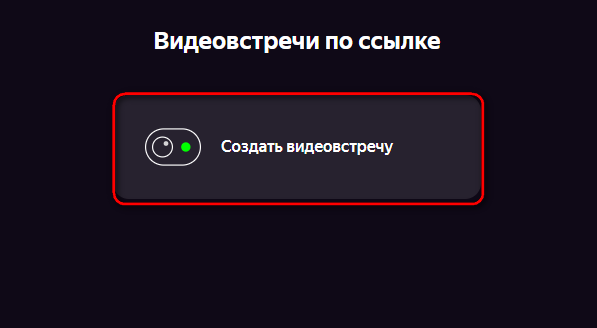
- Перейдите по ссылке, которую найдете под этой инструкцией, затем нажмите кнопку "Создать видеовстречу".
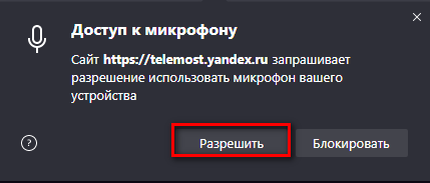
2. Подтвердите доступ к микрофону. Для этого нажмите "Разрешить". тоже самое сделайте для веб-камеры.
3. В нижней части экрана воспользуйтесь кнопками. Вы можете пригласить пользователя на встречу, запустить демонстрацию экрана, включить/выключить запись видео.
4. В нижнем левом углу есть кнопка, которая переключает формат съемки.
5. В правом нижнем углу есть иконка "шестеренка", нажав на нее открываются настройки системы. Здесь можно внести изменения в аккаунт, звук, видео или обратиться в техническую поддержку.
Уважаемые читатели, если у вас остались вопросы, вы можете задать их автору в комментариях под статьей. Или же предложить свои идеи для написания.