Привет мой читатель. Ознакомившись с комментариями к моим статьям я пришел к выводу, что есть много людей, желающих попробовать установить Linux и поработать с ним, но т.к. существует огромное количество дистрибутивов, такие люди просто не знают, что для них лучше с учетом возможностей имеющегося компьютера. И в итоге многие делают не правильный выбор и получают негативный опыт. В этой статье мы рассмотрим основные критерии выбора подходящего дистрибутива для новичка. Итак, начнем.
По моему мнению, первое, что нужно усвоить новичку, это то, что Linux - не Windows. Лучшим вариантом будет - полность забыть всё, что вы делали в Windows. Linux имеет совершенно другую концепцию и архитектуру. Не зная этого, новичок обычно пытается действовать согласно имеющемуся опыту работы в Windows, и в итоге опять получает негативные впечатления. Пока запомним это правило. Ниже мы к нему еще вернемся. А теперь рассмотрим технические и эстетические аспекты.
Обычно новичок смотрит скриншоты разных дистрибутивов Linux и выбирает тот дистрибутив, который ему нравится визуально. В общем-то это естественно, но не совсем правильно. Мало кто из таких людей догадывается посмотреть минимальные требования к аппаратным ресурсам выбранного дистрибутива. Человек скачивает тяжелый и красивый дистрибутив, а устанавливает его на старенький ноутбук например. И что в итоге? Да, опять отрицательный опыт. Система работает крайне медленно из-за нехватки ресурсов, памяти не хватает и система начинает активно использовать дисковый своп, а диск старый механический и очень медленный, процессор тоже не шустрый, и пользователь делает не правильный и не обоснованный вывод о всём семействе операционных систем Linux. Опять разочарование :) К слову, Linux - это всего лишь ядро, вокруг которого может быть построено любое окружение. Вот это всё, что вокруг, и относится непосредственно к дистрибутиву.
Теперь пару слов по внешнему виду. Linux - это по сути конструктор. Любой пользователь может построить уникальную систему. В Windows вы привыкли к единому, стандартному внешнему виду системы, её рабочего стола и окон. В плане кастомизации, максимум, что вам доступно, это изменение темы, цветовой схемы и шрифтов. В Linux же возможно изменение всего. Даже не так. Возможно изменение ВСЕГО !!! И доступен очень богатый выбор компонентов. К примеру внешний вид (окружение) рабочего стола (называется Display Environment или сокращенно DE) это комплекс, набор различных программ. Панели может отрисовывать одна программа (собственно от неё часто и зависит название окружения), иконки на рабочем столе - другая. За отображение, внешний вид и эффекты окон отвечает менеджер окон, третья программа, и так далее. Каждая из этих программ имеет собственные аппетиты на аппаратные ресурсы. Но пользователь может заменить любой из этих компонентов на то, что ему нравится или подходит больше. По сути разработчики дистрибутивов и выполняют подбор этих компонентов за вас и для вас, основываясь на собственном разумении, как это должно быть. Давайте теперь рассмотрим несколько вариантов.
По большому счету можно разбить все варианты на лёгкие (минималистичные), средние и тяжелые окружения (DE). К тяжелым DE относятся KDE и GNOME.
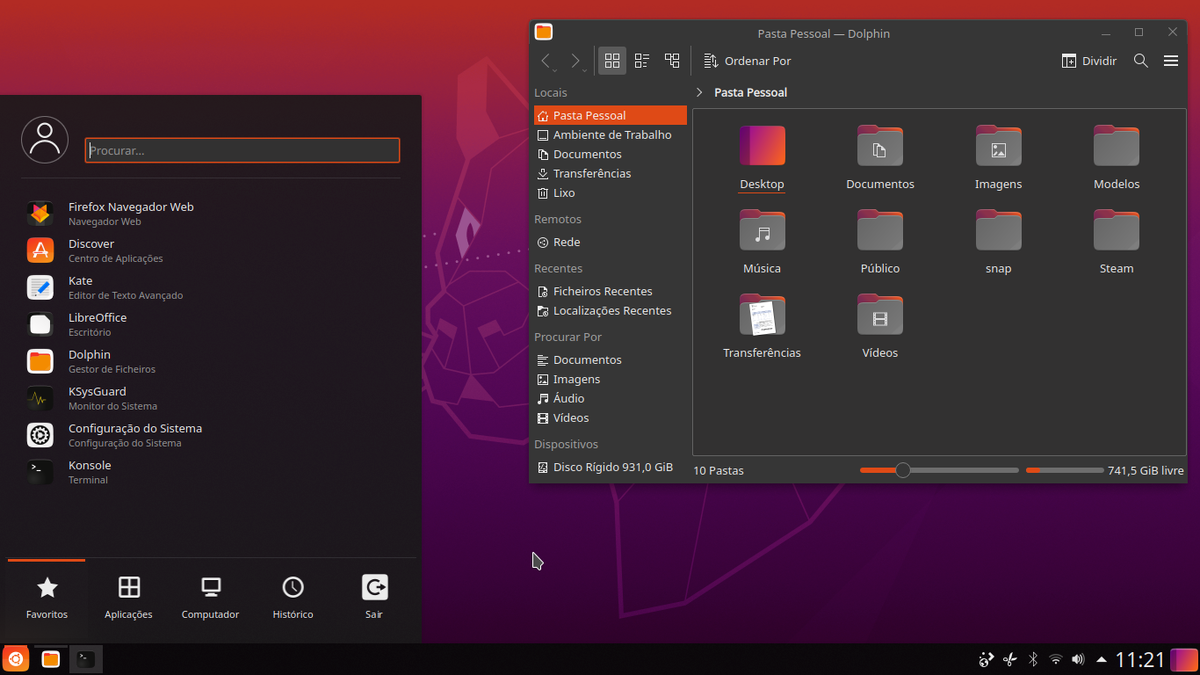
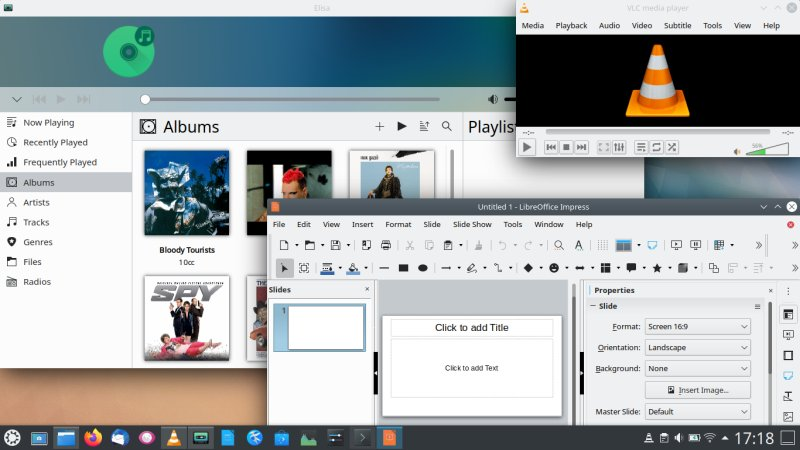
Дистрибутивы с такими DE лучше устанавливать на железо с хорошим процессором и объемом оперативной памяти не менее 4Gb.
Граница между средними и лёгкими DE довольно сильно размыта, но мы попробуем и с этим вопросом разобраться. Одно из самых популярных окружений, которое можно отнести к средним, называется MATE. Большинство дистрибутивов предоставляют также и сборки на основе этого окружения. К самым популярным можно отнести UBUNTU MATE Edition
К слову, я использую именно UBUNTU MATE на компьютере без активного охлаждения со слабым процессором Intel J2850 и 8Gb оперативной памяти. Можно также посмотреть на Linux MINT MATE Edition или тот же Manjaro.
Также к средним DE можно отнести Cinnamon и XFCE. Правда я бы скорее отнёс XFCE к лёгким DE. Что интересно, часто системные требования для всех этих DE не отличаются. Например вот требования Linux Mint 20:
System requirements:
- 1GB RAM (2GB recommended for a comfortable usage).
- 15GB of disk space (20GB recommended).
- 1024×768 resolution (on lower resolutions, press ALT to drag windows with the mouse if they don’t fit in the screen).
Эти требования справедливы для всех трёх DE.
Что же можно отнести к лёгким DE? Самые популярные представители этой группы называются LXQt и LXDE. И, как всегда, UBUNTU предлагает сборку с одним из этих окружений. Версия UBUNTU с окружением LXQt называется LUBUNTU. Но в данном конкретном случае есть нюанс. UBUNTU сама по себе достаточно тяжела, и по этой причине даже версия с лёгким окружением рабочего стола имеет довольно высокие требования к объёму оперативной памяти. К счастью есть и другие, действительно лёгкие дистрибутивы. Можно посмотреть в сторону Linux Lite
У этого дистрибутива весьма скромные системные требования:
MINIMUM RECOMMENDED SPECIFICATIONS:
- CPU: 1Ghz processor
- RAM: 768mb ram
- STORAGE: 8gb
- RESOLUTION: VGA screen 1024x768 resolution
- MEDIA: DVD drive or USB port for the ISO image
PREFERRED SPECIFICATIONS:
- CPU: 1.5GHz processor
- RAM: 1024mb ram
- STORAGE: 20gb
- RESOLUTION: VGA, DVI or HDMI screen 1366x768
- MEDIA: DVD drive or USB port for the ISO image
Но и это ещё не всё. Одним из самых легковесных дистрибутивов является Bodhi Linux, использующий в качестве окружения рабочего стола очень лёгкий, красивый и шустрый Enlightenment Display Environment.
System Requirements for Bodhi Linux
Minimum system requirement
- 500 MHz processor
- 256 MB of RAM
- 5 GB of drive space
Recommended system requirement
- 1.0 GHz processor
- 512 MB of RAM
- 10 GB of drive space
Как видите, системные требования более чем демократичные :)
Как видите, есть возможность выбора дистрибутива практически под любой, даже очень старый компьютер. Да, существуют и ещё более лёгкие варианты. Но есть один очень важный момент. Надо понимать, что системные требования ориентированы на запуск обычных приложений и офисных пакетов. Если же вы любите держать открытыми большое количество вкладок в браузере, то нужно учесть эту вашу особенность. Браузер по сути является одной из самых требовательных к объему оперативной памяти программ.
Теперь хочу вернуться к вопросу о типичных для Windows-пользователей ошибках при переходе на Linux. Многие дистрибутивы позиционируют себя как специально созданные для лёгкого перехода. Например сайт Linux Lite сразу встречает вас этой фразой. Но, что значат эти слова? Да всё просто, разработчики дистрибутива пытаются приблизить внешний вид своего детища к привычному виду Windows. Но увы, они забывают объяснить своим новым пользователям принципиальную разницу между Windows и Linux. Знаете, какой обычно первый вопрос я слышу, когда консультирую кого-то из переходящих на Linux? Звучит он так:"а где диск С:\\?". Мой ответ:"нет и не будет" обычно шокирует. В начале статьи я уже говорил, что Linux это не Windows и радикально отличается от Windows. Поясняю: новичку нужно сразу уяснить правило, что всё в Linux есть файл или каталог. Это очень удобно. Смотрите, ваш жесткий диск например представлен в системе как файл устройства, расположен этот файл устройства обычно в каталоге /dev (сокращение от английского devices, то есть устройства), и может называться например /sda. Имя зависит от типа устройства. Каждый раздел на этом диске также представлен своим файлом, например первому разделу диска будет соответствовать имя /dev/sda1 и так далее, с увеличением номера согласно порядку следования разделов. А привычного диска "С" нет потому, что любой раздел может быть подключен (примонтирован) к любой папке в вашей системе. Точки монтирования (подключения) дисков и разделов можно увидеть в файле /etc/fstab.
На этом пока остановлюсь. Пишите свои вопросы в комментариях, я обязательно отвечу. Если будет много вопросов на сходную тематику, напишу отдельную статью. И не забывайте нажимать палец вверх, это очень важно для развития канала. Удачного вам перехода!