Многие современные пользователи интернета ценят в своих устройствах мобильность. Далеко не каждому человеку хочется тратить много времени на установку дополнительной операционной системы на свой компьютер и тем самым его засорять. Гораздо проще воспользоваться портативной версией Windows. Чтобы понять, как запустить Windows 10 с флешки без установки, не нужно быть компьютерным гением. Вполне достаточно выделить минимальное количество времени для создания специального накопителя Windows To Go. Он позволит сделать такую флешку, с которой можно будет легко запустить операционную систему на любом совместимом устройстве.
Какую флешку стоит выбрать?
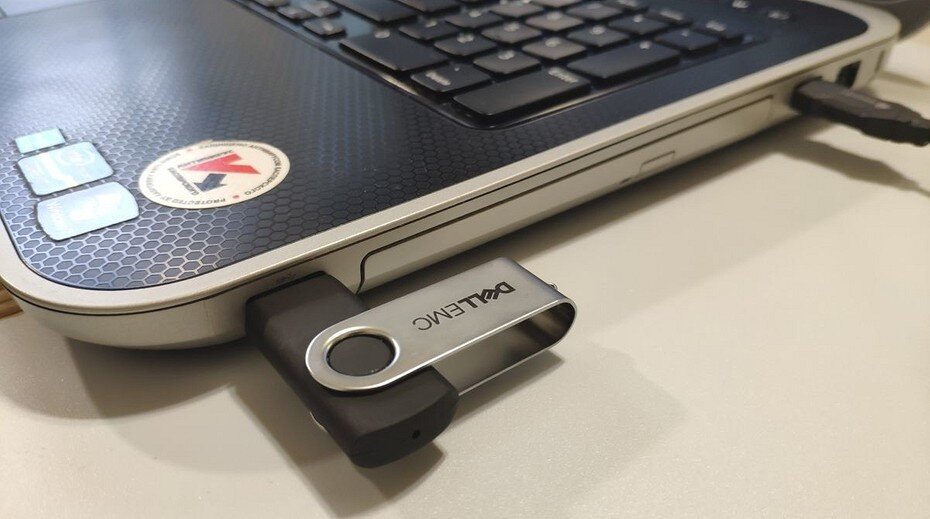
Чтобы можно было установить Windows 10 на флешку, необходимо выбрать накопитель с ёмкостью памяти не менее 16 Гб. Но лучше взять вариант на 32 Гб. Ещё лучше, если флешка будет поддерживать стандарт USB 3.0, чтобы запуск виндовс с флешки не вызывал трудностей. Используя USB второго поколения, можно столкнуться со слишком долгим периодом ожидания во время записи файлов или запуска непосредственно операционной системы. В качестве основы можно использовать ISO образ Windows 10, доступный непосредственно на веб-сайте компании Microsoft.
Подпишись на канал и поставь лайк!
Процесс создания накопителя Windows To Go
Чтобы запуск Windows с флешки был максимально простым, рекомендуется использовать программу Dism++. С помощью данного программного обеспечения можно подготовить накопитель под конкретную операционную систему. Поддерживается запуск таких образов, как:
- WIM;
- ESD.
Но стоит понимать, что в случае использования данной программы, единственной поддерживаемой системой для флешки будет UEFI. Установка Windows 10 на флешку должна производится специальной программой под названием WinToUSB Free. Она является полностью бесплатной. Программа быстро определит ISO образ и позволит с лёгкостью установить систему на жесткий диск.
Процедура установки операционной системы на флеш-накопитель строится с трёх этапов. Необходимо для начала указать путь, где находится образ Windows 10, затем выбрать накопитель, на который будет производиться установка и затем указать системы раздел, где будут храниться файлы непосредственно операционной системы. Стоит выбрать тип виртуального диска VHDX. Для того, чтобы можно было спокойно использовать флешку без ограничений, стоит сразу же расширить размер виртуального диска. Для этого выделено отдельное поле под наименованием «Virtual hard disk drive». Остаётся лишь дождаться завершения процесса установки и можно будет спокойно использовать операционную систему. Запуск виндоус без установки будет доступен на любом компьютере с USB и совместимостью с Windows 10.