
👋 ПЧелки
Итак, краткий пост о том, как войти в безопасный режим и выйти из него безболезненно.
Этот режим нужен для диагностики системы. В этом режиме, также ограничивается функционал Windows.
Для Windows 10 существует 4 способа для запуска в безопасном режиме.
Способ №1
Через раздел "Восстановление".
Следуйте по пути: "Пуск" → "Параметры" → "Обновление и безопасность" "Восстановление" → "Особые варианты загрузки". Нажмите кнопку "Перезагрузить сейчас".
Скрины ↓
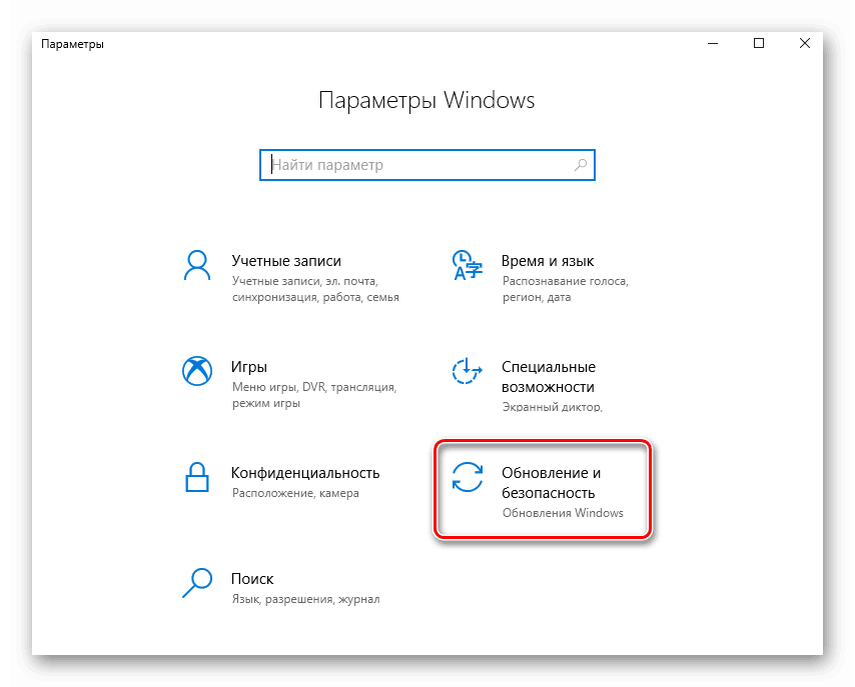
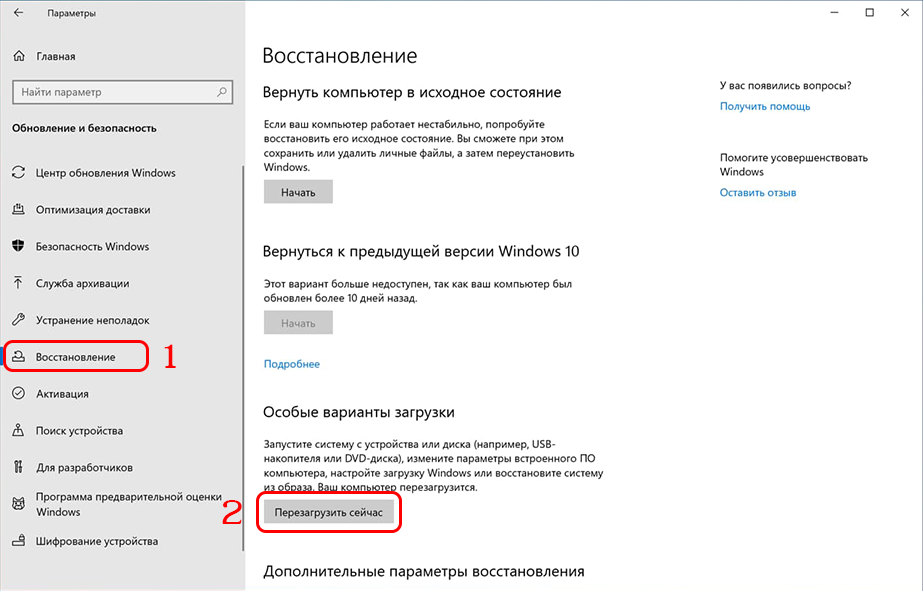
Далее нужно дождаться перезагрузки системы. После загрузки появится окно с выбором дальнейших действий. Выбираете "Поиск и устранение неисправностей".
Далее "Дополнительные параметры".
Далее "Параметры загрузки".
В следующем окне будет список с какими параметрами можно запустить ОС. Нажимайте "Перезагрузить.
После перезагрузки откроется окно с выбором параметров загрузки, тут следует нажать кнопку F4. Тем самым включится безопасный режим.
Способ №2
Через команду "Выполнить".
Нажмите сочетание клавиш "Windows + R" и введите команду "msconfig".
На вкладке "Загрузка" поставьте галочку напротив пункта "Безопасный режим" и "Минимальная". Применить → ОК.
Способ №3
С помощью удерживания кнопки "Shift" нажимаете "Перезагрузка". Далее действуете также, как описано в пункте №1.
Последний способ №4
С помощью загрузочного диска или флешки восстановления.
Как создать загрузочный диск или флешку для восстановления ОС смотрите в моей ленте "Создаю загрузочный накопитель восстановления ОС"
Когда вы запустите компьютер с загрузочного накопителя восстановления Windows 10, выбираете язык "Русский" → раскладка клавиатуры "Русская" → "Поиск и устранение неисправностей" → "Дополнительные параметры" → "Командная строка".
В окне командной строки вводите следующие значения:
bcdedit /set {default} safeboot minimal
Нажимаете Enter.
Теперь перезагружаете компьютер и Windows 10 автоматически загрузится в безопасном режиме.
Как отключить загрузку в безопасном режиме?
Нажмите сочетание клавиш "Windows + R" и введите команду "cmd".
В окне командной строки введите следующие значения:
bcdedit /deletevalue {default} safeboot
Нажимаете Enter.
После этого ваш компьютер будет загружаться в обычном режиме.
Пишите свои комментарии если знаете еще дополнительные способы загрузки в безопасном режиме.