Найти в Дзене

Как не платить за перевод в Сбербанке. Система быстрых платежей.

Система быстрых платежей (далее по тексту- СБП) - это быстрые денежные переводы в другие банки по номеру телефона и без комиссии при общей сумме переводов до 100тыс. руб. в месяц. Если сумма переводов больше 100тыс.руб. в месяц, то за операцию может взиматься %, но не более 0,5% от суммы перевода и не выше 1500руб. - но это всяко меньше, чем при других способах перевода. Теперь пошагово покажу, как правильно подключить функцию СБП в Сбербанке на платформе iOS- Apple (ru). 3. Затем зайдите в «Настройки». Крайняя кнопка справа (Рисунок 2). 4. Пролистывайте приложение до самого конца. Выберите вкладку «Соглашения» (Рисунок 3). 5. Затем выбираете «СБП» (Рисунок 4). 6. Подключаем входящие и исходящие переводы по СБП (Рисунок 5). 7. В дальнейшем Вас оповестят об успешном подключении (Рисунок 6). 8. Done. Пользуйтесь на здоровье. И не платите за межбанковские переводы. Для этого нужно зайти в «Платежи», спуститься вниз и выбрать «СБП» (Рисунок 7).

Система быстрых платежей (далее по тексту- СБП) - это быстрые денежные переводы в другие банки по номеру телефона и без комиссии при общей сумме переводов до 100тыс. руб. в месяц.

Если сумма переводов больше 100тыс.руб. в месяц, то за операцию может взиматься %, но не более 0,5% от суммы перевода и не выше 1500руб. - но это всяко меньше, чем при других способах перевода.

Теперь пошагово покажу, как правильно подключить функцию СБП в Сбербанке на платформе iOS- Apple (ru).

  1. Перед установкой обновите приложение Сбербанка (используя App Store) до последней версии.
  2. Войдите в приложение. В левом верхнем углу будет иконка (Ваша фотография). Кликайте на неё (Рисунок 1).
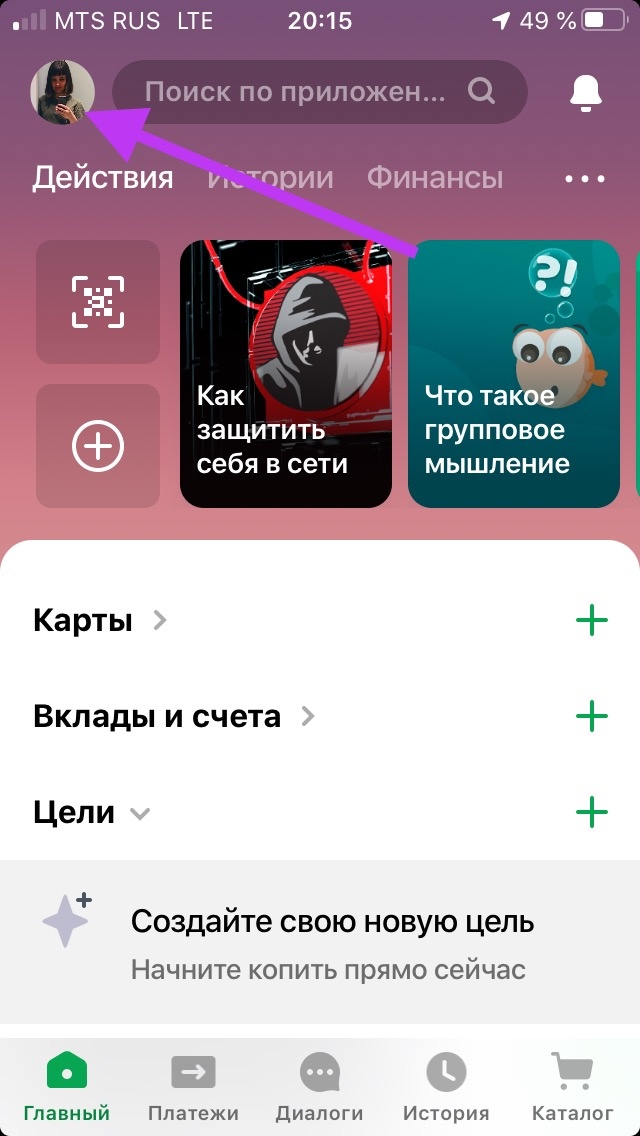
Рисунок 1.
Рисунок 1.

3. Затем зайдите в «Настройки». Крайняя кнопка справа (Рисунок 2).
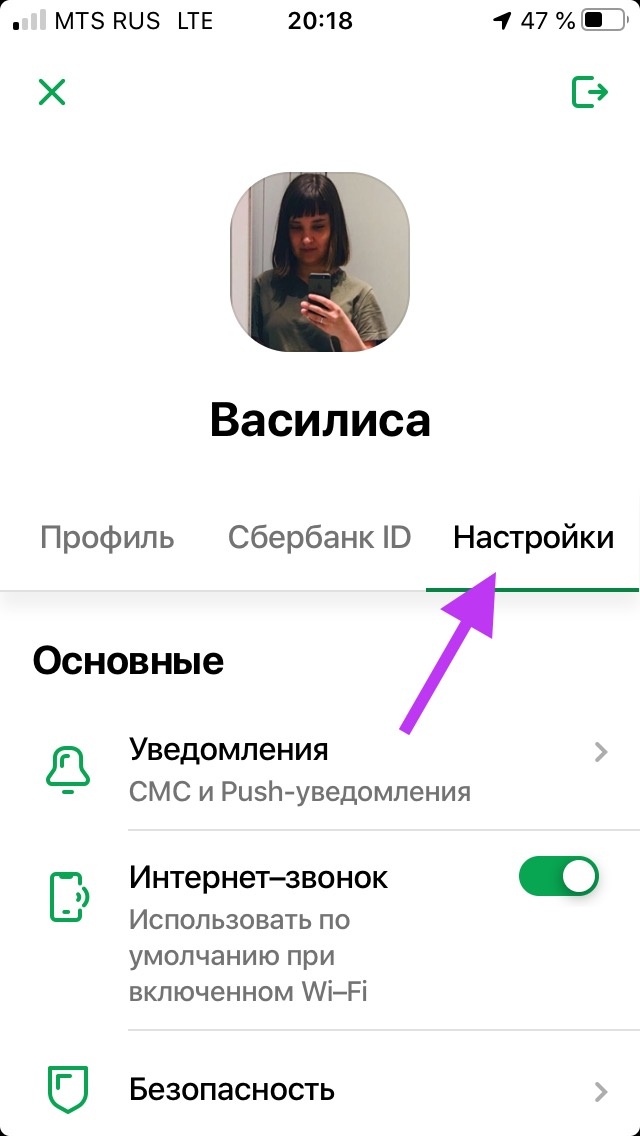
Рисунок 2.
Рисунок 2.

4. Пролистывайте приложение до самого конца. Выберите вкладку «Соглашения» (Рисунок 3).

Рисунок 3.
Рисунок 3.

5. Затем выбираете «СБП» (Рисунок 4).

Рисунок 4.
Рисунок 4.

6. Подключаем входящие и исходящие переводы по СБП (Рисунок 5).

Рисунок 5.
Рисунок 5.

7. В дальнейшем Вас оповестят об успешном подключении (Рисунок 6).

Рисунок 6.
Рисунок 6.

8. Done. Пользуйтесь на здоровье. И не платите за межбанковские переводы. Для этого нужно зайти в «Платежи», спуститься вниз и выбрать «СБП» (Рисунок 7).

Рисунок 7.
Рисунок 7.