Как часто вы сталкивались с проблемой заваленного горизонта в фото?
В меру своей рукожопости мне постоянно приходится исправлять этот дефект. Однако, полагаю не я один сталкивался с проблемой заваленного горизонта.
Выравнивание горизонта
Есть термин, который представляет ваш заваленный горизонт, как изюминку снимка. Этот художественный приём называется «голландский угол». Но если изначально вы не подразумевали такую задумку, то проблему заваленного угла легко исправить в Photoshop.
Существуют, как минимум, два простых способа устранения этого дефекта. Применяются они в зависимости от ситуации. Разберемся же в них:
Способ 1: «Рамка»
1. Загружаем в фотошоп наше изображение.
2. Выделяем инструментом «Рамка» изображение и переместив указатель за край выделенной области — вращаем её до нужного результата.
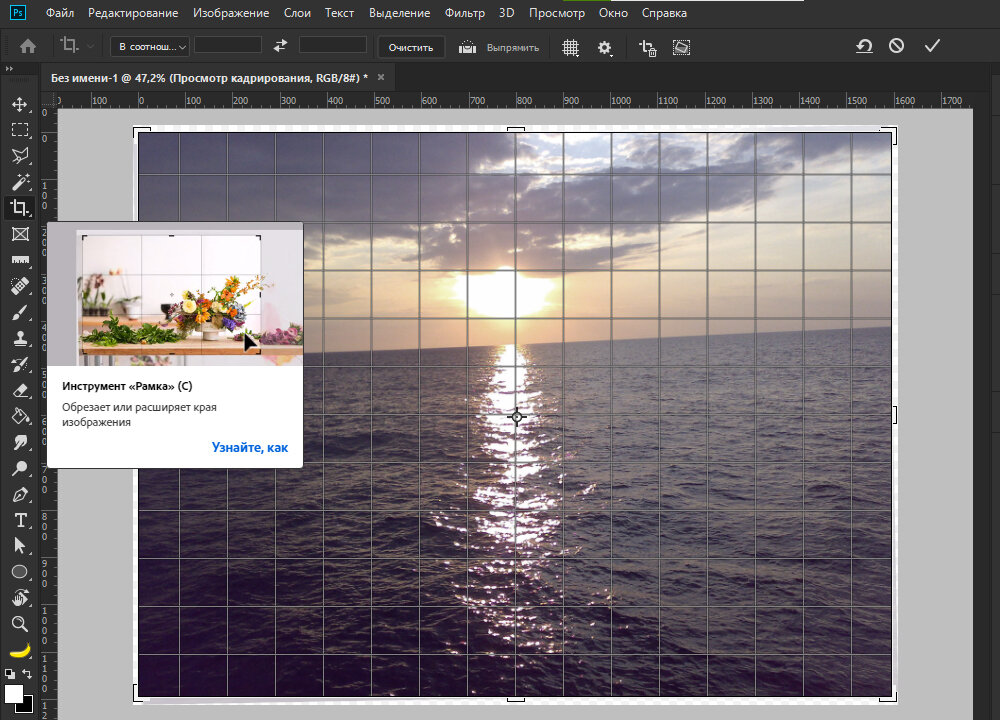
P.S.: для более точного результата не забудьте включить вспомогательную «Сетку»
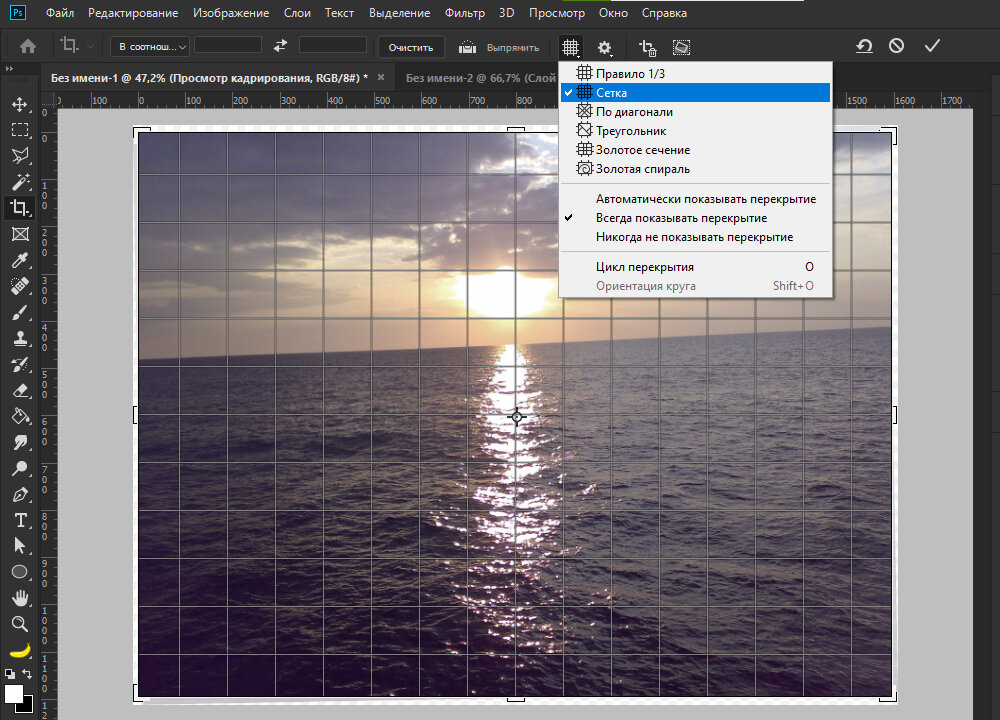
Итак, наш горизонт более не завален, но появились другая проблема — пустые области по углам изображения. С ними мы разберёмся позднее, а сейчас давайте посмотрим на второй способ.
Способ 2: «Линейка»
Более рациональный способ — использование инструмента «Линейка». За счёт того, что инструмент работает автоматически — результат получается наиболее качественным, в отличие от способа с рамкой, где нужно вымерять всё на глаз.
1. Итак, выбираем инструмент «Линейка»:
2. Проводим линию от одного края изображения до другого, вдоль горизонта.
3. На панели параметром нажимаем на кнопку «Выровнять слой».
Избавляемся от пустых областей
Проблема заваленного горизонта решена. Теперь остается только избавиться от пустых областей по краям изображения.
1. Инструментом «Волшебная палочка» выделяем незаполненные области с зажатой клавишей Shift.
2. Расширяем границы выделенной области на 3px командой: «Выделение — Модификация — Расширить…» и выставляем значение 3px. Жмем ОК.
3. Выполним заливку, для этого используем команду «Редактирование — Выполнить заливка». Выбираем пункт «С учетом содержимого» и нажимаем ОК.
4. Снимаем выделение клавишами CTRL+D.
Теперь можно насладится фото, на исправление которого нам потребовалась 1 минута.
Напишите в комментариях о ваших результатах и не забудьте поставить лайк и подписаться, новые фишки фотошопа уже на подходе.
Всем вдохновения и интересных идей!