PyAutoGui — это библиотека, которая позволяет эмулировать действия пользователя как с клавиатурой, так и с мышкой. Работает это везде, где работает Python — а значит код, написанный на Windows, будет работать на Mac, Linux и Android.
Установка PyAutoGui
Библиотека PyAutoGui устанавливается так же как и другие библиотеки в Python:
- pip install pyautogui
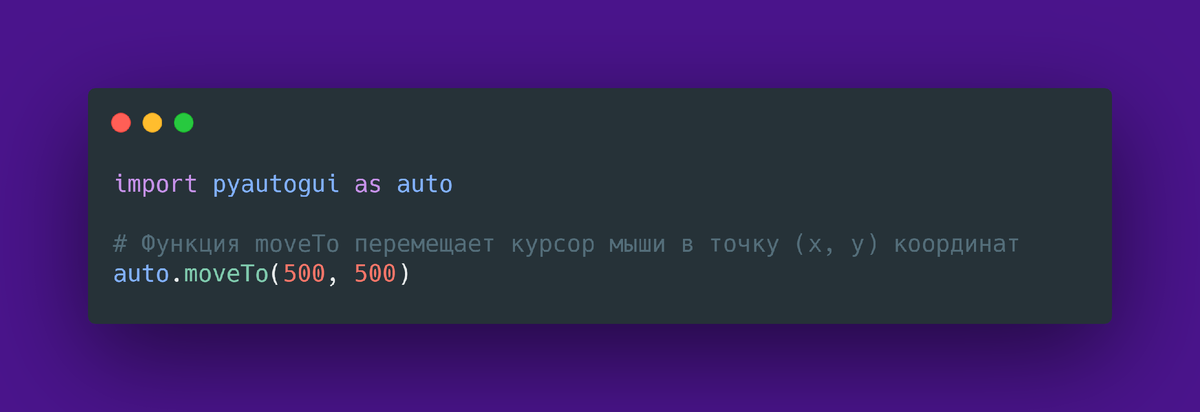
Подключение:
Управление клавиатурой
write() - Эта функция вводит символы, переданные в нее.
Основные параметры функции:
- message - [str, list] - Текст.
- interval - [int, float] - Интервал между вводом символов текста.
Пример:
press() - Эта функция позволяет эмулировать нажатие клавиш.
Основные параметры функции:
- keys - [str, list] - Название клавиши.
- presses - [int] - Количество нажатий.
- interval - [int, float] - Интервал между нажатиями.
Пример:
В этом примере будет нажиматься кнопка F5 три раза с интервалом 10 секунд.
keyDown() и keyUp() - Эти функции эмулируют нажатие и отпускание клавиш.
Основные параметры функции:
key - [str] - Название клавиши.
Пример:
В этих примерах с начало нажимается кнопка SHIFT и удерживается, далее три раза LEFT и отпускается SHIFT.
hotkey() - Эта функция позволяет эмулировать нажатие нескольких клавиш.
Основные параметры функции:
- key - [str] - Название клавиш.
- interval - [int, float] - Интервал между нажатиями.
Пример:
Функции управления мышью
Места расположения мыши на экране обозначены координатами X и Y: X начинается с 0 с левой стороны и увеличивается вправо, а Y начинается с 0 в верхней части экрана и увеличивается с понижением.
Если разрешение вашего экрана составляет 1920 x 1080, пиксель в нижнем правом углу будет 1919, 1079 (поскольку координаты начинаются с 0, а не с 1).
Размер экрана и положение мыши
Чтобы узнать размер экрана, используйте функцию size():
Чтобы узнать текущая позиция курсора, используйте функцию position():
Чтобы узнать существует пиксель на экране, используйте функцию onScreen():
Движение мыши
moveTo() - Эта функция перемещает курсор в переданные ее координаты X и Y.
Основные параметры функции:
- x - [int, None] - X координата, при значении None получает текущее значение X координаты.
- y - [int, None] - Y координата, при значении None получает текущее значение Y координаты.
- duration - [int, float] - Продолжительность перемещения.
- tween - [function] - Имя функции анимации.
Список функций анимации:
- linear - По умолчанию
- easeInQuad
- easeOutQuad
- easeInOutQuad
- easeInBounce
- easeInElastic
Пример:
move() - Эта функция перемещает курсор на переданное ее расстояние от текущий позиции.
Основные параметры функции:
- xOffset - [int, None] - Расстояние от текущий позиции X координаты.
- yOffset - [int, None] - Расстояние от текущий позиции Y координаты.
- duration - [int, float] - Продолжительность перемещения.
- tween - [function] - Имя функции анимации.
Пример:
Перетаскивание мышью
dragTo() - Эта функция перемещает курсор c удержанием кнопкой мыши в указанные координаты, что позволяет перетаскивать элементы.
Основные параметры функции:
- x - [int, None] - X координата, при значении None получает текущее значение X координаты.
- y - [int, None] - Y координата, при значении None получает текущее значение Y координаты.
- button - [str] - Название кнопки.
- duration - [int, float] - Продолжительность перемещения.
- tween - [function] - Имя функции анимации.
Пример:
drag() - Эта функция перемещает курсор c удержанием кнопкой мыши на переданное ее расстояние от текущий позиции.
Основные параметры функции:
- xOffset - [int, None] - Расстояние от текущий позиции X координаты.
- yOffset - [int, None] - Расстояние от текущий позиции Y координаты.
- button - [str] - Название кнопки (По умолчанию 'left').
- duration - [int, float] - Продолжительность перемещения.
- tween - [function] - Имя функции анимации.
Пример:
Клики мыши
click() - Эта функция производит нажатие кнопкой мыши.
Основные параметры функции:
- x - [int, None] - X координата, при значении None получает текущее значение X координаты.
- y - [int, None] - Y координата, при значении None получает текущее значение Y координаты.
- clicks - [int] - Количество кликов.
- interval - [int, float] - Интервал между кликоми.
- button - [str] - Название кнопки (По умолчанию 'left').
- duration - [int, float] - Продолжительность перемещения.
- tween - [ function ] - Имя функции анимации.
Пример:
Функции doubleClick() и tripleClick() аналогично функции click() за исключением того что в них отсутствует параметр clicks.
Прокрутка мышью
Функция scroll() при положительном значении производит scroll вверх, а при отрицательном вниз.
Пример:
Основы Python 3.8 #13: Списки.
Основы Python 3.8 #14: Кортежи.
Основы Python 3.8 #15: Словари.
Основы Python 3.8 #16: Множество.
Мой кошелёк яндекс деньги для желающих мотивировать меня работать над каналом.