Или как найти свободное место, когда его очень-очень мало. От слова «совсем». Почти в ноль.
Существует куча вариантов «загрузить» свой системный диск Windows на полную, что не очень хорошо для ОС. Тем более, если раздел изначально ограничен в размере.
Рассмотрим несколько способов, как это исправить.
Например, в руки попался ноутбук с Win7, на котором практически не было свободного места.
Чудо, что загружался вообще. Объем диска всего 40 Гб, где 32 Гб — «весит» только папка «Windows».
Итак, как выжать местечко, хотя бы чуть-чуть
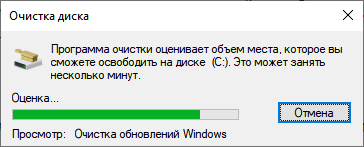
1. Запустите стандартную программу очистки
Пуск — Выполнить — cleanmgr
Выберите по подсказкам, что допускается к удалению — и нажмите «ОК». Как использовать утилиту и её возможности — здесь.
2. Файл hiberfil.sys в корне диска, отвечающий за гибернацию, можно удалить с помощью команды
powercfg.exe -h off
Этот файл используется выхода из спящего режима, содержит образ оперативной памяти.
Для очистки запустите командную строку от имени администратора. После выполнения вы отключите режим гибернации, а файл удалится автоматически.
3. Перенесите файл подкачки на другой диск (раздел) с помощью «Мой компьютер — Свойства — Дополнительные параметры системы — Быстродействие (параметры) — Дополнительно (вкладка) — Виртуальная память (изменить)».
Поставьте для системного диска «Без файла подкачки» или укажите минимально допустимое значение, для другого диска укажите рекомендуемый размер и нажмите «Задать — OK».
4. Вручную очистите каталоги временных файлов ОС (%SystemRoot%\Temp) и профиля пользователя (%temp%).
5. Неочевидный трюк, если вы используете автоматическое обновление — очистка каталога SoftwareDistribution. Только осторожно, с пониманием процесса. Описание способа — по ссылке.
6. Если у вас много личных файлов в каталогах «Загрузки», «Документы», «Изображения», «Видео», «Музыка» и «Рабочий стол», поможет смена расположения через проводник.
Откройте свой профиль, выберите папку, далее «Свойства — Расположение (вкладка) — Переместить (команда)». Выбираете новый путь для каждой папки. Там, где больше свободного места.
7. Проведите ревизию установленных программ, удалите неиспользуемые через «Панель управления — Программы и компоненты».
✅ Конечно, это еще не все. Но вы получите фору для следующих маневров, и поможете системе чувствовать себя лучше.
_____________________________________
⚡ Подписывайтесь на канал или задавайте вопрос на сайте — постараемся помочь всеми техническими силами. Безопасной и производительной работы в Windows и 1С.