Механизм настройки списков предоставляется платформой, как говорят программисты «из коробки». Поэтому он доступен пользователям любых прикладных решений. С его помощью пользователи могут изменить внешний вид списка в соответствии со своими предпочтениями или требованиями текущей задачи. Система позволяет в пользовательском режиме изменять структуру списков, устанавливать отборы, группировать элементы и даже настраивать условное оформление выводимых данных.
1. Быстрая сортировка данных
Первой мы рассмотрим такую полезную функцию, как сортировка данных по колонке. Обратите внимание, все колонки списка имеют заголовки с названиями. Их можно «кликать» мышкой. Щелчек левой клавишей мыши по шапке нужного столбца, включает сортировку списка по возрастанию, повторное нажатие меняет направление сортировки.
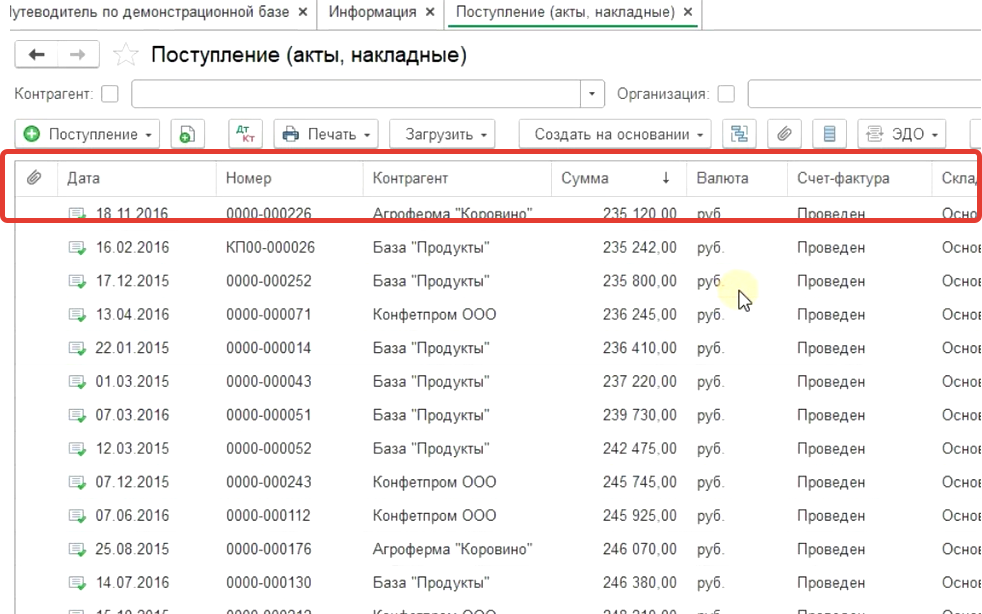
2. Быстрая сортировка данных по нескольким столбцам одновременно.
Быстрые сортировки можно комбинировать. Например, когда мы хотим сначала отсортировать список по контрагентам, а потом по суммам поступлений. Для этого достаточно нажимать на заголовки столбцов с зажатой клавишей CTRL.
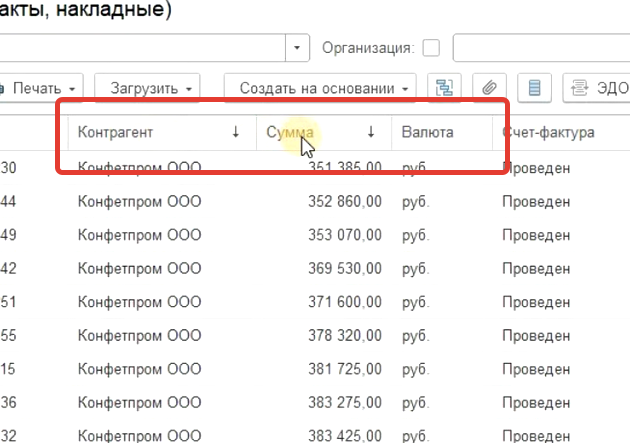
3. Установка периода
Когда речь идет о списке документов, то для него весьма важен период выводимых документов. Включить ограничение по периоду можно через контекстное меню. Его, в свою очередь, можно отрыть, щелкнув правой клавишей мыши по любой строке списка. Далее необходимо выбрать в нем пункт Установить период.
4. Быстрый отбор по текущему значению
Если вам нужно быстро отобрать данные по какому-то значению, то достаточно кликнуть правой кнопкой по этому элементу в списке и выбрать пункт «Найти».
5. Поиск по текущей колонке.
Далее можно включить расширенный поиск по выбранной колонке. Для этого в контекстном меню нужно выбрать пункт Расширенный поиск.
6. Вывод списка
После установок отбора и сортировки списка, вам может понадобиться вывести полученные результаты на печать или сохранить их в файл. Для этого нужно нажать на кнопку «Ещё» и выбрать пункт «Вывести список». В открывшейся форме настроек, можно флажками указать, какие именно колонки будут показаны в списке, который мы будем выводить на печать.
7. Изменение формы (настройка порядка и видимости колонок)
Для настройки формы нажмите на кнопку еще, и далее выберете пункт Изменить форму. В открывшейся форме настройки, можно управлять видимостью колонок, менять их местами, объединять их в группы и даже добавлять новые. Колонкам можно задавать собственные заголовки, менять их стиль и размеры.
Стоит отметить, что информация представлена достаточно сжато. Поэтому вы можете посмотреть подробный видеоурок. По его материалам написана данная статья.
На этом пока все. Полный текст статьи можно прочитать в разделе Приемы работы с 1с.
Подписывайтесь на канал и наши группы в социальных сетях, чтобы не пропустить новые публикации.