1)Для установки Windows 10, вам потребуется в поисковике набрать ,, скачать windows 10’’и перейти на официальный сайт Microsoft и нажмать ,,скачать средство сейчас’’. Это можно сделать на любом другом компьютере .
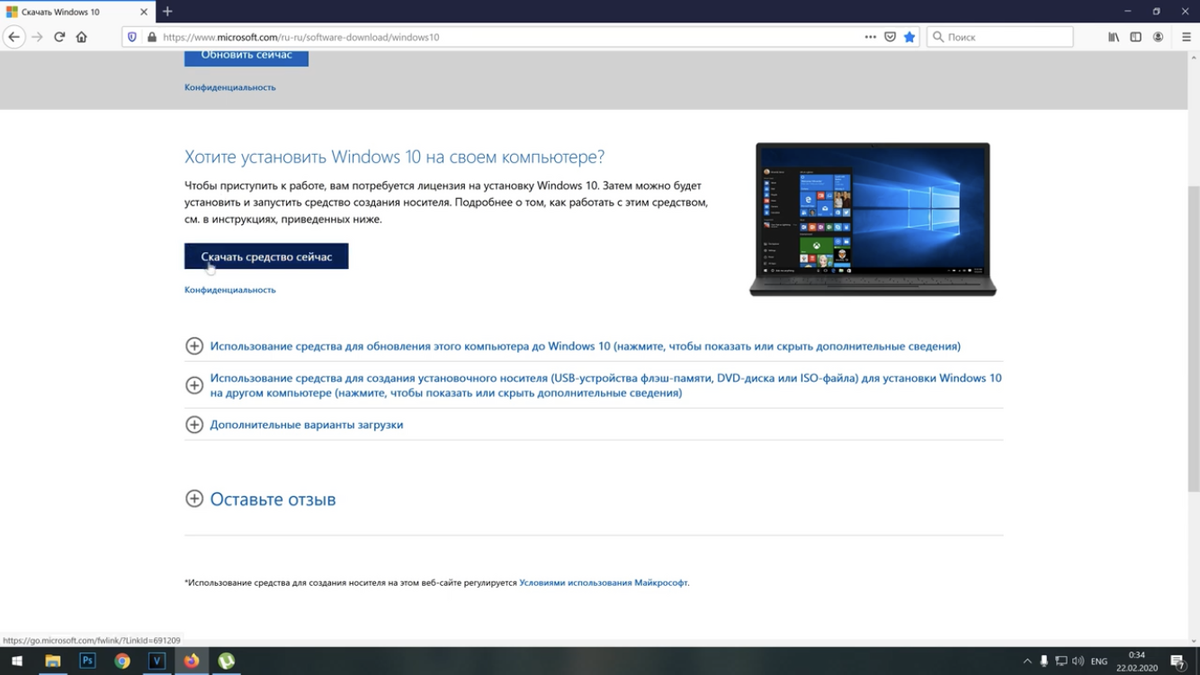
1)Для установки Windows 10, вам потребуется в поисковике набрать ,, скачать windows 10’’и перейти на официальный сайт Microsoft и нажмать ,,скачать средство сейчас’’. Это можно сделать на любом другом компьютере .
2) После того как вы скачали установщик виндовс 10, ставьте флешку( не менее 8 гб) в компьютер и отформотируйте её как показана на фото.
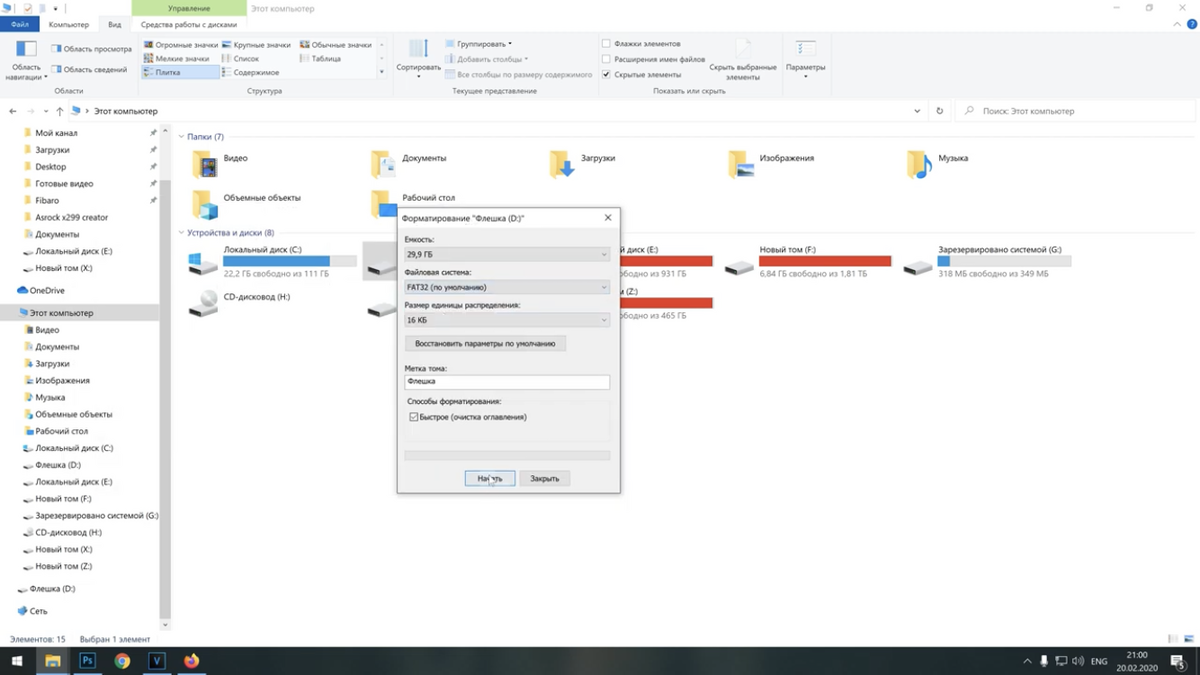
2) После того как вы скачали установщик виндовс 10, ставьте флешку( не менее 8 гб) в компьютер и отформотируйте её как показана на фото.
3) Потом запускаем скаченный установщик windows10 и выбираем нижнюю строку ,, создать установочный носитель USB-устройство, флеш-памяти,DVD-диск или ISO-образ’’
3) Потом запускаем скаченный установщик windows10 и выбираем нижнюю строку ,, создать установочный носитель USB-устройство, флеш-памяти,DVD-диск или ISO-образ’’
6) После того как установится носитель на флешку извлекаем её из компьютера или ноутбука, и вставляем ее в новый пк( в чёрный USB-порт). После этого включаем пк.
6) После того как установится носитель на флешку извлекаем её из компьютера или ноутбука, и вставляем ее в новый пк( в чёрный USB-порт). После этого включаем пк.
7) Во время включения пк жмём кнопку Delet. И мы перенаправляемая в Bios.
7) Во время включения пк жмём кнопку Delet. И мы перенаправляемая в Bios.
8) В Bios находим строчку с названием Boot и нажимаем на неё( на разных материнских платах будет все по-разному).
8) В Bios находим строчку с названием Boot и нажимаем на неё( на разных материнских платах будет все по-разному).
9) Переносим строчку на первое место где вначале будет написано ,,UEFI..’’. Потом нажимаем Esc.
9) Переносим строчку на первое место где вначале будет написано ,,UEFI..’’. Потом нажимаем Esc.
10) Дальше нажимаем F10 что бы выйти и сохранится.
10) Дальше нажимаем F10 что бы выйти и сохранится.
11) После выхода из Bios у вас начнётся установка виндовс. Сначала выберете вам нужный язык и нажимаете установить.
11) После выхода из Bios у вас начнётся установка виндовс. Сначала выберете вам нужный язык и нажимаете установить.
12) Когда вы дойдёте до этого пункта вы можете активировать виндовс сразу для нужен код для ,, Активации Windows’’. Если у вас его нет вы можете активировать его потом. Для этого нажмите кнопку , у меня нет ключ продукта’’.
12) Когда вы дойдёте до этого пункта вы можете активировать виндовс сразу для нужен код для ,, Активации Windows’’. Если у вас его нет вы можете активировать его потом. Для этого нажмите кнопку , у меня нет ключ продукта’’.
13) Потом выберите версию виндовс 10.
13) Потом выберите версию виндовс 10.
14) Выберите диск на который вы будите устанавливать виндовс 10. После того как вы выбрали диск нажмите кнопку создать и применить и у вас автоматически создадутся разделы под виндовс 10.
14) Выберите диск на который вы будите устанавливать виндовс 10. После того как вы выбрали диск нажмите кнопку создать и применить и у вас автоматически создадутся разделы под виндовс 10.
15) После того как вы создали разделы для виндовс выбераем диск 0 раздел4 и нажимаем далее. Потом пойдёт установка виндовс.
15) После того как вы создали разделы для виндовс выбераем диск 0 раздел4 и нажимаем далее. Потом пойдёт установка виндовс.
16) Когда будет такой экран компьютер должен будет перезагрузится и во время этой перезагрузки выньте флешку из компьютера. Дале будет настройка виндовс 10.
16) Когда будет такой экран компьютер должен будет перезагрузится и во время этой перезагрузки выньте флешку из компьютера. Дале будет настройка виндовс 10.