«Как очистить автозагрузку» Бывает, что после установки новой программы её значок появляется в трее, а сама программа автоматически стартует после загрузки Windows. Хотя в этом вообще нет никакой необходимости. Загрузка Windows замедляется, производительность компьютера понижается. Выход – удалить программу из автозагрузки. То есть изменить конфигурацию системы – команда msconfig.
Как очистить автозагрузку Для Windows 7
В Главном меню (кнопка «Пуск») вводим в строку поиска msconfig, затем в окне результатов запускаем найденный файл – msconfig.exe.
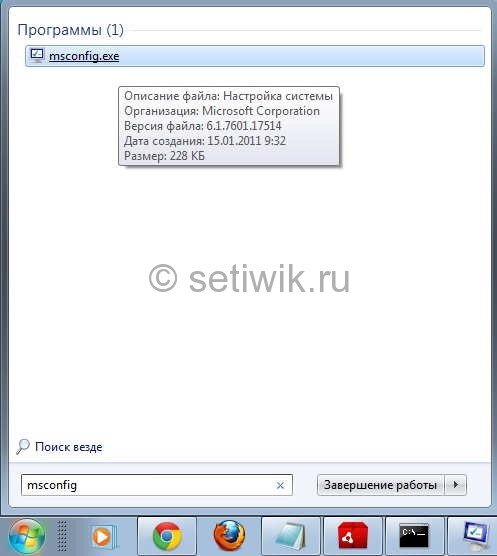
Конфигуратор системы так же можно стартовать из строки «Выполнить» Главного меню, введя в неё msconfig.
В открывшемся окне «Конфигурация системы» переходим на вкладку «Автозагрузка». Теперь требуется убрать флажки у тех программ, автозагрузка которых не требуется. После того как загрузилась операционная система Windows.
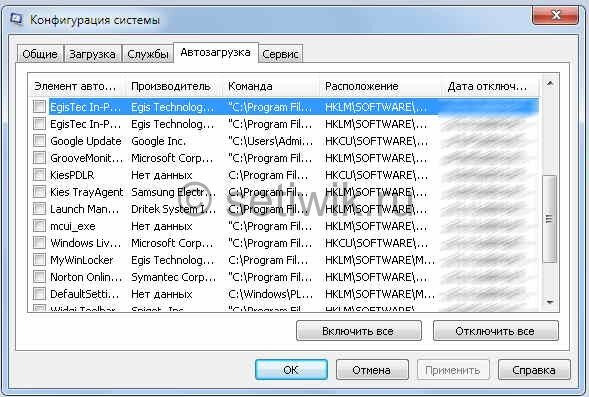
Если вы затрудняетесь в определении тех элементов автозагрузки, которые должны быть деактивированы, обратитесь к их описанию в Интернете. И решите, надо ли снимать «галочку» автозагрузки для этого конкретного элемента или нет. При этом не следует отменять автозагрузку для антивирусных программ, межсетевых экранов или тех программ, которые должны быть активны, но не используются постоянно. Например, программа для автоматического переключения клавиатуры с русского на английский – PuntoSwitcher.
В завершение нажмите ОК и перезагрузите систему.
Если после перезагрузки системы обнаружено, что некоторые удалённые из Автозагрузки программы не обходимо вернуть, выполните снова корректировку конфигурации системы и восстановите удалённые «галочки».
Для Windows 10
А вот для Windows 10 процедура очистки автозагрузки гораздо проще. Вам всего лишь требуется запустить «Диспетчер задач» и перейти во вкладку «Автозагрузка«. После чего кликаете правой кнопкой мыши на программу и отключаете ее.
Windows 10 перезагрузку системы не попросит.
Всем спасибо за то что дочитали до конца. Если у вас возникли вопросы или предложения воспользуйтесь комментариями.