Не многие знают, но вообще, Google автоматически удаляет данные некоторых пользователей, но только через полтора года. Но если вы хотите сделать это быстрее и самостоятельно, то сегодня я покажу вам, как.
Google может собрать гораздо больше персональных данных о своих пользователях, чем вы можете себе представить. Компания записывает каждый выполняемый вами поиск и каждое видео YouTube, которое вы смотрите . Независимо от того, есть ли у вас iPhone или Android, Google Карты регистрируют везде, где бы вы ни находились, маршрут, которым вы пользуетесь, и как долго вы остаетесь в том или ином месте - даже если вы никогда не открываете приложение . Когда вы присмотритесь ко всему, что Google знает о вас, результаты могут быть шокирующими и, возможно, даже немного тревожными. К счастью, вы можете их удалить сами.
Начиная с июня, новые учетные записи Google будут автоматически удалять личные данные для вас. Но только через 18 месяцев по умолчанию. И только если вы новый пользователь Google. Это замечательно, если вы только что решили создать адрес Gmail или только что получили свой первый телефон на Android, но если вы среди 1,5 миллиарда человек в Gmail или 2,5 миллиарда человек, уже использующих Android , ваша учетная запись настроена на удержание на ваши личные данные навсегда, если вы не скажете Google иначе.
Сегодня я покажу вам, как получить доступ к личным данным Google, а также как удалить некоторые или все из них. Затем я помогу вам найти правильный баланс между вашей конфиденциальностью и услугами Google, на которые вы полагаетесь, выбрав настройки, ограничивающие доступ Google к вашей информации без ущерба для вашего опыта.
Узнайте, какую личную информацию Google считает «общедоступной»
Скорее всего, Google знает ваше имя, ваше лицо, ваш день рождения, пол, другие адреса электронной почты, которые вы используете, ваш пароль и номер телефона. Часть этого указана как общедоступная информация (конечно, не ваш пароль). Вот как можно увидеть, что Google делится с миром о вас.
1. Откройте окно браузера и перейдите на страницу своего аккаунта Google .
2. Введите свое имя пользователя Google (с или без "@ gmail.com").
3. В строке меню выберите Личная информация и просмотрите информацию. Вы можете изменить или удалить свою фотографию, имя, день рождения, пол, пароль, другие электронные адреса и номер телефона.
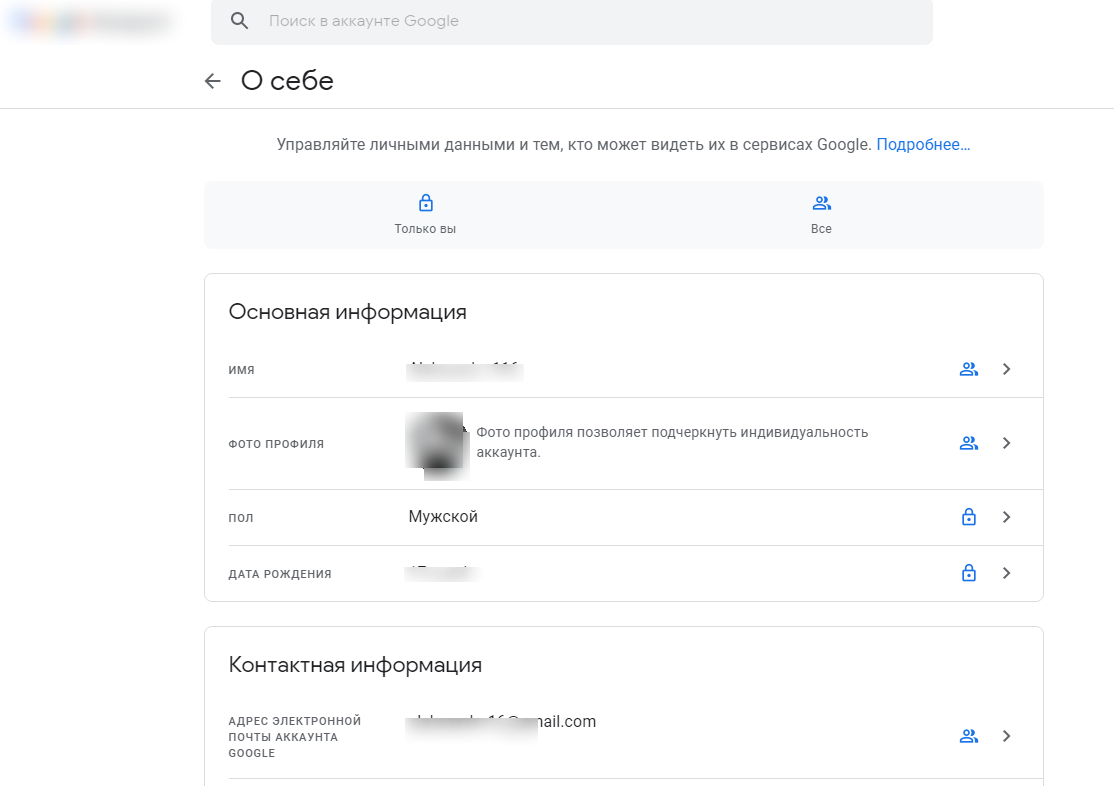
4. Если вы хотите узнать, какая ваша информация доступна публично, прокрутите вниз и выберите Открыть страницу "О себе" .
5. На этой странице каждая строка помечена либо значком человека (видимым для всех), либо значком офисного здания (видимым только для вашей организации), либо значком замка (видимым только вам). нажмите на значок, чтобы выбрать, сделать его общедоступным, полупубличным или частным. В настоящее время нет способа сделать ваш аккаунт полностью приватным.
Посмотрите на запись Google о вашей онлайн-активности
Если вы хотите увидеть исходную информацию, которую Google имеет на вас, выполните следующие действия, чтобы найти ее, просмотреть, удалить или настроить автоматическое удаление через определенный период времени.
Если ваша цель заключается в обеспечении большего контроля над вашими данными, но вы все еще хотите, чтобы службы Google, такие как поиск и карты, персонализировали ваши результаты, мы рекомендуем настроить автоматическое удаление ваших данных через три месяца. В противном случае вы можете удалить все свои данные и настроить Google на прекращение отслеживания вас. В большинстве повседневных дел с Google вы даже не заметите разницу.
1. Войдите в свою учетную запись Google и выберите « Данные и персонализация» на панели навигации.
2. Чтобы просмотреть список всех ваших действий, зарегистрированных в Google, выделите элементы управления «Активность» и выберите « Активность в Интернете и приложениях» . Здесь регистрируются все ваши поиски в Google, история просмотров YouTube, команды Google Assistant и другие взаимодействия с приложениями и службами Google.
3. Чтобы полностью отключить его, переведите тумблер в положение выключения . Но будьте осторожны - изменение этого параметра, скорее всего, сделает любые устройства Google Assistant, которые вы используете, включая интеллектуальные колонки и дисплеи Google Home и Google Nest, практически непригодными.
4. Если вы хотите, чтобы Google прекратил отслеживать только историю вашего браузера Chrome и активность с сайтов, на которые вы входите с помощью своей учетной записи Google, снимите флажок в первом поле. Если вы не хотите, чтобы Google сохранял аудиозаписи ваших взаимодействий с Google Assistant, снимите второй флажок. В противном случае перейдите к шагу 5.
5. Чтобы настроить Google на автоматическое удаление такого рода данных ни разу, ни раз в три или 18 месяцев, выберите Автоудаление и выберите период времени, который вам наиболее удобен. Google немедленно удалит все текущие данные старше указанного вами периода времени. Например, если вы выберете три месяца, любая информация старше трех месяцев будет немедленно удалена.
6. После того, как вы выберете параметр Автоудаление, появится всплывающее окно и попросит вас подтвердить. Выберите Удалить или Подтвердить.
7. Затем нажмите Управление активностью . На этой странице отображается вся информация, которую Google собрал для вас в результате действий, упомянутых на предыдущих шагах, упорядоченных по дате, вплоть до дня, когда вы создали свою учетную запись, или последней очистки этого списка.
8. Чтобы удалить определенные дни, выберите значок мусорной корзины справа от дня, затем выберите Получено . Чтобы получить более подробные сведения или удалить отдельные элементы, выберите значок трех сложенных точек рядом с элементом, затем выберите « Удалить» или « Сведения».
9. Если вы хотите удалить часть или всю историю вручную, выберите значок с тремя сложенными точками справа от панели поиска в верхней части страницы и выберите « Удалить действие», затем выберите « Последний час» , « Последний день» , « Все» время или пользовательский диапазон .
10. Чтобы убедиться, что ваши новые настройки вступили в силу, вернитесь к разделу «Управление активностью» (шаг 4) и убедитесь, что все, что там есть, возвращает только три или 18 месяцев, которые вы выбрали на шаге 5.