👋 ПЧелки
Даная тема очень актуальна была раньше, но и сейчас различные злоумышленники не оставляют наши компьютеры в покое.
Надоедливая браузерная реклама в Google Chrome, Mozilla Firefox, Opera, Yandex, Microsoft Edge и Internet Explorer.
Решение найдено
Давайте разбираться вместе и удалять всю рекламу. Сразу скажу, если у вас начали открываться различные странички типа "Казино Вулкан", предложения "увеличить" что-то себе, на рабочем столе появились ярлыки "Амиго", "VK", "Одноклассники" или еще что-то, чего Вы не устанавливали, то знайте - в компьютере 100% вирусы.
Обязательно перед удалением всех вирусов и рекламы по моей рекомендации, сделайте "Точку восстановления" своей ОС. Как это сделать? Смотрите "Создаем правильно точку восстановления" в моей ленте!
Я предупредил, на меня не спирайте потом)))
1. Планировщик задания
Итак, для начала нужно зайти в "Планировщик заданий", т.к. вирусы зачастую там сидят и создают себе различные задания на обновление а также установку самого себя. Сначала отключаем компьютер от интернета. Заходим в "Пуск" → "Панель управления" → "Администрирование" → "Планировщик заданий".
Скрины ↓
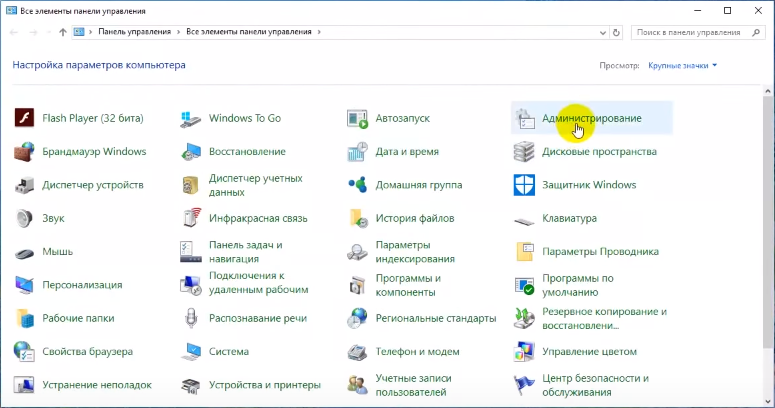
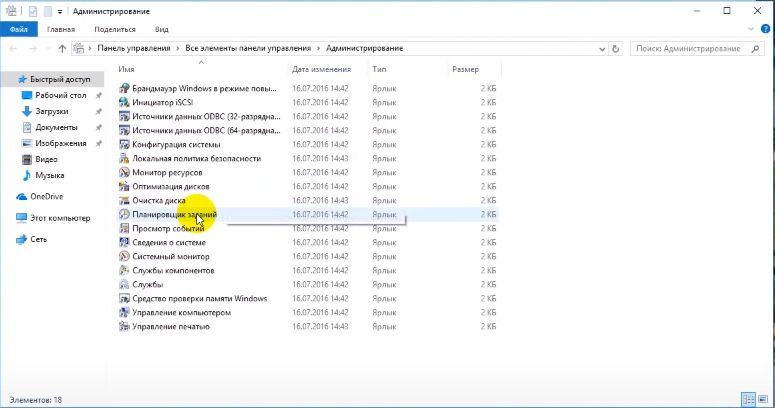
В открывшемся окне выберите "Библиотека планировщика заданий".
Теперь нужно удалить из планировщика все вредоносные процессы. Вот список этих процессов:
- Awesomehp;
- Babylon;
- CodecDefault;
- CodecDefaultKernel.exe;
- Conduit;
- DownloadHelper;
- eDeals (eDialsPops);
- iWebar;
- MailRuUpdater;
- MiPony;
- Mobogenie;
- OffersWizard;
- Pirrit Suggestor;
- Podoweb;
- RSTUpdater.exe;
- Search Protect;
- Sense (AdsBySenses);
- ShopperPro;
- Webalta;
- Websocial;
- YouTube Accelerator.
2. Программы и компоненты
После удаления всех вредоносных заданий из этого списка, заходим "Пуск" → "Панель управления" → "Программы и компоненты" и упорядочите список программ по дате последней установки.
Теперь посмотрите какие программы установлены без Вашего ведома и удалите их. Возможно это Амиго, службы автоматического обновления Mail.ru, Unity Web Player или еще какие либо, которые Вы сами не устанавливали.
3. Расположение файлов
Некоторые программы не получится удалить таким методом, т.к. они могут не отображаться в списке установленных программ. В этом случае нужно открыть "Диспетчер задач". Нажимаем сочетание клавиш Ctrl+Shift+Esc. Откроется окно "Диспетчер задач". Внизу нажмите кнопку "Подробнее", далее вкладку "Подробности" (для Windows 7 вкладка "Процессы"), в этом списке ищем подозрительные процессы связанные с программами MailRuUpdater.exe, mrupdsrv.exe и процессы, которые схожи с вышеуказанными. Теперь нам надо найти расположение этих файлов для дальнейшего удаления. Нажимаете на вредоносный процесс правой кнопкой мыши и выбираете "Открыть расположение файла". Затем нужно записать или запомнить путь к этому файлу с папкой.
Скрины ↓
Если у Вас несколько таких вредоносных программ, то записываем их путь к файлу, затем перезагружаем компьютер в "Безопасном режиме". Как это сделать смотрите в моей ленте пост "Безопасный режим, как войти и выйти".
4. В безопасном режиме
Если Вы вошли в безопасный режим, делаем следующее. Нужно включить отображение скрытых файлов и папок. "Пуск" → "Панель управления" → "Параметры проводника". Перейдите во вкладку "Вид", найдите внизу пункт "Скрытые файлы и папки", укажите параметр "Показывать скрытые файлы, папки и диски" и уберите галочку "Скрывать защищенные системные файлы (рекомендуется)".
Скрины ↓
Теперь вернемся к файлам и папкам, пути которых вы сохранили или запомнили еще в 3 пункте, смело удаляем эти папки полностью, чтобы программы из них не смогли запускаться.
5. Автозагрузка
Далее нужно попасть в"Автозагрузки". Если у Вас Windows 10, то открываем "Диспетчер задач" и выбираем вкладку "Автозагрузка". Если у Вас Windows 7, то нажимаем сочетание клавиш Windows+R, в поле "открыть" пишем: msconfig.
Тут смотрите наличие всё тех же вредоносных программ. Если они присутствуют, смотрите расположение этих файлов и также удаляйте вручную вместе с папками. Далее перейдите во вкладку "Службы" и установите галочку внизу "Не отображать службы Майкрософт".
В списке уберите галочку с вредоносных служб и нажмите "ОК".
6. Редактор реестра
Требуется особая осторожность! Если удалите не ту ветку реестра, Ваш Windows не запустится.
Чтобы открыть редактор реестра нажимаем сочетание клавиш Windows+R, в поле "открыть" пишем: regedit. Откроется редактор реестра. Тут нам потребуются две папки:
HKEY_CURRENT_USER
HKEY_LOCAL_MACHINE
Скрины ↓
Раскрываете ветки этих папок по следующему пути (для обеих папок пути идентичны): HKEY_CURRENT_USER/HKEY_LOCAL_MACHINE → "Software" → "Microsoft" → "Windows" → "CurrentVersion" → в папках "Run" и "RunOnce". Если в этих папках реестра будут записи этих вредоносных программ, то для начала запишите их имена в блокнот, затем удалите из реестра.
После удаления, нужно открыть поиск по всем веткам реестра и написать имена этих вредоносных записей поочередно. Смотрите скрины ↓
Перезагружаем компьютер и входим в обычном режиме.
7. Очистка браузеров
Нужно зайти в свойства ярлыков всех установленных на Вашем компьютере браузеров и проверить строку "Объект". Ниже напишу правильные пути для каждого браузера.
Google Chrome:
Windows 32 бита:
"C:\Program Files\Google\Chrome\Application\chrome.exe"
Windows 64 бита:
"C:\Program Files(x86)\Google\Chrome\Application\chrome.exe"
Mozilla Firefox:
Windows 32 бита:
"C:\Program Files\Mozilla Firefox\firefox.exe"
Windows 64 бита:
"C:\Program Files (x86)\Mozilla Firefox\firefox.exe"
Opera:
Windows 32 бита:
"C:\Program Files\Opera\launcher.exe"
Windows 64 бита:
"C:\Program Files (x86)\Opera\launcher.exe"
Internet Explorer:
Windows 32 бита:
"C:\Program Files\Internet Explorer\iexplore.exe"
Windows 64 бита:
"C:\Program Files (x86)\Internet Explorer\iexplore.exe"
Microsoft Edge:
Windows 64/32 бита:
"C:\Windows\SystemApps\Microsoft.MicrosoftEdge_8wekyb3d8bbwe\MicrosoftEdge.exe"
Яндекс Браузер:
Windows 64/32 бита:
"C:\Users\ВАШЕ_ИМЯ\AppData\Local\Yandex\YandexBrowser\Application\browser.exe"
Теперь сделаем полный сброс настроек браузеров.
На примере Google Chrome:
Настройки → Дополнительные → Сброс настроек и удаление вредоносного ПО → Восстановление настроек по умолчанию → Сбросить настройки.
Скрины ↓
После, перезагрузите компьютер.
8. Проверка файла "hosts".
Для этого откройте папку C:\Windows\System32\drivers\etc и откройте файл "hosts" с помощью блокнота. Если у Вас здесь есть строки без знака "решётки", удалите их. Сохраните файл и перезагрузите компьютер.