Компьютер долго загружается, мешают лишние программы, его медленная работа бесит? В этой статье расскажу, как ускорить работу ПК и отключить лишний мусор.
В повседневной жизни компьютер выполняет роль просто необходимого помощника, ведь на нём мы работаем, смотрим мультимедиа, развлекаемся и общаемся с миром. Но часто бывает, что ПК (Персональный Компьютер) начинает тормозить, долго загружаться и доставать всякими запущенными программами, которые нам попросту мешают.

Итак, статью можно разбить на 3 части, если вам будет интересно.
Думаю, что первая часть будет для людей, которые не могут похвастаться опытом и знанием тонкостей настроек ПК. И это будет сама настройка системы, с которой справится любой пользователь.
Данная статься будет на примере Windows 7. Если будет интересно, напишу и о windows 10.
Начнём! 10 минут работа на ПК станет легче!
Шаг 1.
Отключаем все ненужные программы из автозапуска.
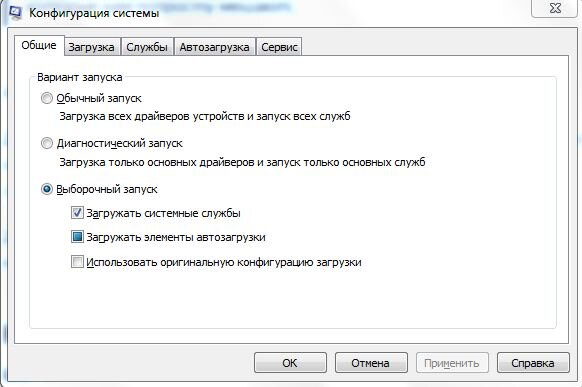
1. Для этого заходим в меню ПУСК и в поле поиска внизу вводим команду msconfig, после чего жмём Enter. Откроется вот такое окно:
2. Переходим во вкладку "Автозагрузка" и снимает галочки с тех программ, которые нам надоедают. Это могут быть такие программы, как Skype, соц.сети, программы чистилки и в общем всё то, что постоянно надоедает и чем Вы не пользуетесь.
ВАЖНО! Не отключите системные элементы автозагрузки, особенно там, где написано "Операционная система". И если Вы не знаете, что именно отключаете - лучше НЕ трогайте эту галочку. Отключайте только ТО, в чём УВЕРЕНЫ!
У меня это выглядит так:
3. Жмём "применить" и НЕ закрывая окна переходим во вкладку "Загрузка".
В этой вкладке мы видим окно с нашей операционной системой и снизу кнопки навигации по настройкам. Выбираем пункт "Дополнительные параметры"
4. В открывшемся окне ставим галочку "Максимальное количество процессоров (странно звучит конечно) и из списка выбираем максимальное количество ядер процессора, доступное Вам.
В разных конфигурациях у разных процессоров это бывает разное количество ядер, у кого-то будет 2 ядра, у кого-то 4, у кого-то 6, у кого-то 8 и так далее. Зависит от процессора, который стоит в Вашем железном коне)
Остальные галочки ставить не надо, можете оставить, как на картинке)
После этого жмём применить и выскочит предупреждение, что компьютер лучше перезагрузить. Давайте перезагрузим и проверим, не надоедает-ли автозапуск различного хлама, уже плюс к быстродействию работы ПК)
Шаг 2.
Этот шаг больше подойдёт для слабых компьютеров и ноутбуков. Мы будем отключать различные тени и некоторые визуальные эффекты, кушающие, слабенько, но все все-же кушающие ресурсы ПК.
1. Заходим в меню Пуск -> наводим мышкой на "Мой компьютер"->жмём правой кнопкой мыши->выбираем из открывшегося списка пункт "свойства".
Откроется вот такое окно:
2. В нём переходи во вкладку "Дополнительные параметры системы", которая находится слева.
3. В открывшемся окне во вкладке "дополнительно", там, где пункт быстродействие - жмём на "Параметры"
4. В окне с параметрами отключает визуальные эффекты, которые не существенны глазу, но при этом снижают быстродействие системы.
Лучше снимать галочки с таких параметров, как тени от иконок, тени от указателя мыши, анимированные элементы управления.
У меня это выглядит так:
5. Не закрывая окна переходи во вкладку "Дополнительно". Здесь мы проверим, как настроен файл подкачки и надо-ли его трогать. В открывшемся окне будет раздел "Виртуальная память" и кнопка "Изменить" - давайте её нажмём.
Желательно, чтобы стояла галочка на Автоматическом выборе объёма файла подкачки, система сама разберётся, сколько памяти ей надо выделять.
6. Если всё как на скриншоте - то жмём везде "Ок" и "применить"
Вот мы частично и помогли нашему ПК задействовать ресурсы на необходимые вещи, а не на всякий хлам)
Уважаемые читатели, в этой статье я описал одни из самых простых моментов настройки, которые может выполнить любой желающий, и не важно, хорошо он дружит с компьютером или нет.
Хочу заметить, что есть ещё множество настроек, но они для рядового пользователя уже "глубже", сложнее и вообще не понятнее. Их затрагивать мы не будем, нууу, если, конечно, Вы не попросите написать о них статью.
И в конце пара советов:
1. Не забудьте прогнать Вашего железного коня антивирусом, и кстати, чистите кеш и используйте программу Ccleaner, она же безвредная, не бойтесь чистить Ваш ПК от различного мусора и хлама.
2. Не засоряйте рабочий стол, лучше храните документы, фотки, музыку и фильмы на диске "D" (если он есть). Ибо рабочий стол - это по факту системная папка. Вы же не храните на своём рабочем столе микроволновку и кроссовки, не удобно же наверное было бы)
3. Время от времени очищайте папку загрузки от ненужного хлама.
На этом пока всё)
Всем спасибо за внимание, надеюсь, что статься была полезна. Пишите в комментариях ваши советы и вопросы, чем смогу - помогу)