ESA (Email Security Appliance) позволяет настроить переадресацию писем. Можно пересылать письма с какого-либо одного ящика или даже со всего домена.
Настройка может игнорировать проверку наличия почтового адреса в Active Directory, это обычно используется для переадресации почты с ящиков уволенных сотрудников. Или для сбора писем с любых адресов одного домена на один ящик другого домена.
У меня простая задача, сделать промо-домен re.domain.ru. Все входящие письма на любой адрес домена должны попадать на ящик v.pupkin@mycompany.ru. Домен mycompany.ru уже настроен на ESA, а re.domain.ru — нет.
DNS
Прописываем в DNS домен re.domain.ru и добавляем для него MX запись, чтобы почта попадала на ESA. Что-то вроде:
re IN MX 10 esa01.mycompany.ru.
В общем, заворачиваем почту на ESA.
ESA
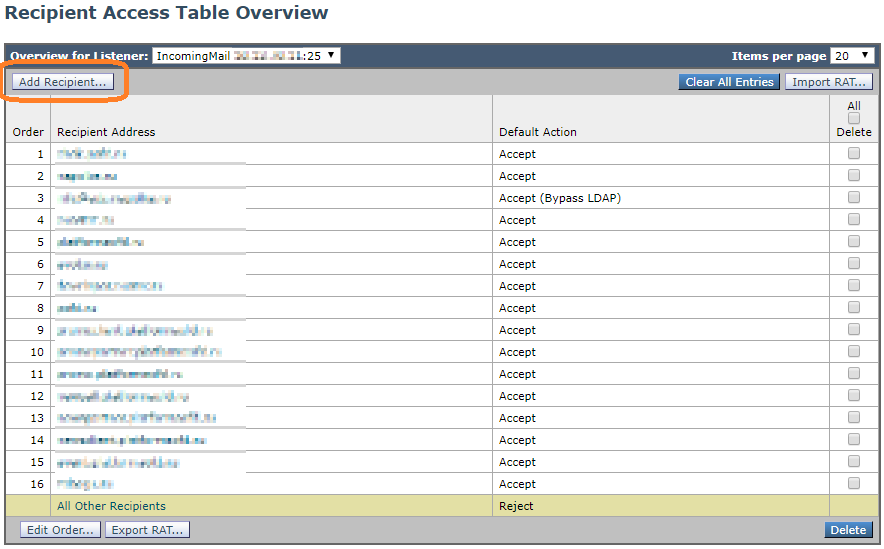
Mail Policies > Recipient Access Table (RAT). Добавляем получателя — Add Recipient...
Заполняем поля.
Recipient Address — для получения писем со всех ящиков домена я пишу re.domain.ru. Если требуется только один адрес, нужно целиком указать email. Можно указать несколько ящиков через запятую. Варианты:
Галка Bypass LDAP Accept Queries for this Recipient как раз позволяет не проверять адрес на наличие в Active Directory.
Submit.
Появляется новый получатель re.domain.ru с Default Action = Accept (Bypass LDAP).
Теперь настроим саму переадресацию. Переходим в раздел Mail Policies > Incoming Content Filters.
Добавляем фильтр — Add Filter.
В условиях добавляем Envelope Recipient так, чтобы название заканчивалось на "@re.domain.ru". Условие будет покрывать любого получателя домена. (Если вы переадресуете письма с одного ящика, то укажите, чтобы оно совпадало с названием ящика).
В действиях Change Recipient to указываем адрес получателя v.pupkin@mycompany.ru. Submit.
Включим новый фильтр в политику по умолчанию. Переходим в раздел Mail Policies > Incoming Mail Policies.
У Default Policy выбираем Content Filters.
Созданному фильтру делаем Enable. Submit.
Вот и всё. Переадресация настроена. Commit Changes...
Примечания
Данная инструкция просто для понимания принципа одного из способов переадресации. У вас может быть настроено много политик, фильтров и получателей, ситуация может отличаться от текущей.
Если у вас изначально не настроен AD и LDAP, то обход проверки наличия адреса получателя в домене может не потребоваться.
Соблюдайте правильный порядок Content Filters.
Источник:
https://internet-lab.ru/esa_forwarding
Если вам понравилась статья, то ставьте 👍🏻 каналу. Пишите комментарии, задавайте вопросы, подписывайтесь.