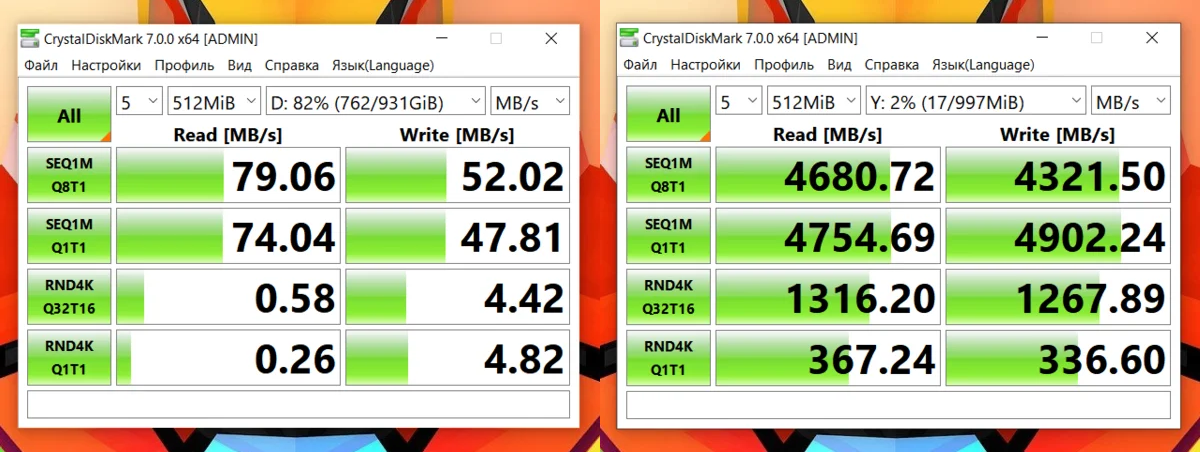
Всем привет! В прошлый раз мы ускоряли с вами браузер Google Chome (а также Opera'у и Яндекс Браузер / ссылка на материал будет в конце статьи). Сегодня же мы подготовим операционную систему Windows для того, чтобы ваш браузер натурально летал. Чтобы не отнимать ваше время, сразу к сути - мы перенесем кэш браузера прямиком в оперативную память нашего ПК, из-за чего доступ к необходимым файлам будет осуществляться в считанные секунды. Для сравнения, скорость чтения с обычного средненького жесткого диска на 5400 оборотов (который в 90% устанавливают на всевозможные ноутбуки) и RAM того же ноутбука 👇
От нас потребуются 2 вещи: браузер Google Chrome, его "производные" (этот метод подойдет для любых интернет-проводников на Chromium) и бесплатная утилита от компании AMD "Radeon RAMDisk". Хочу сразу обратить ваше внимание, что подобных программ очень много - некоторые из них платные, некоторые из категории open-source. На мой субъективный взгляд - Radeon RAMDisk лучшая, потому что:
- разрабатывается крупной компанией
- имеются версии как для pro-геймеров, так и для офисных работников и домашнего пользования (о которой сегодня пойдет речь)
- отсутствие какой-либо рекламы, распространяется бесплатно
Скачиваем программу по данной ссылке: http://www.radeonramdisk.com/files/Radeon_RAMDisk_4_4_0_RC36.msi (работает на всех версиях Windows, кроме XP - без каких-либо проблем функционирует на последнем билде Window 10 1909)
Настраиваем программу следующим образом (рекомендую все настройки выставить как у меня / если вкратце, то диск автоматически монтируется при старте Windows c задержкой 60 секунд, чтобы изначально все программы из автозагрузки благополучно запустились, далее, при выключении ПК, данные на RAM-диске будут сохранены для последующего использования браузером Chrome, но из-за этого выключение компьютера будет происходить на 5-10 секунд дольше - не критично!)
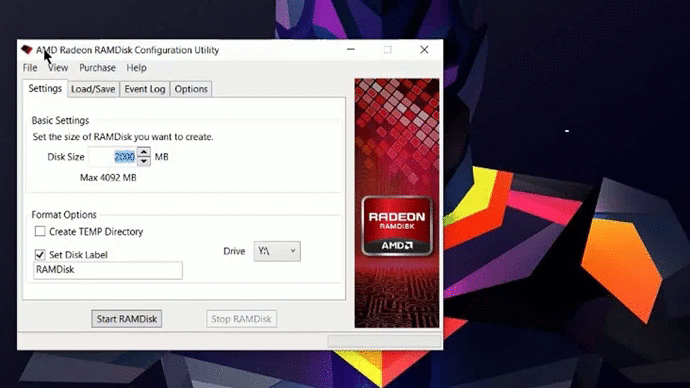
Замечательно! Теперь жмем на кнопку "Start RAMDisk" и закрываем программу. Более она нам не потребуется. Далее мы с вами будем настраивать работу браузера Google Chrome под наш RAM диск. Для этого нам надо будет исправить свойства ярлыка для запуска браузера. Если вы запускаете Chrome через панель задач, то изменяйте свой ярлык на панели. Для этого кликаем правой клавишей мыши по значку Chrome, далее "Свойства" и в строчке "Объект" дописываем к ...\chrome.exe" следующий текст:
--user-data-dir="Y:\\User Data"
После чего "Применяем" настройки и закрываем окошко. Теперь надо перенести существующий кэш на RAM диск, чтобы никакие ваши данные не пропали. Для это проходим по следующему адресу (имейте ввиду, что если вы переносили папку AppData на сторонний диск, то адрес будет несколько иным, я указываю default'ный):
C:\Users\User\AppData\Local\Google\Chrome\User Data
где User - это имя вашего пользователя. У меня это "Владимир". Имя пользователя может быть как на английском языке, так и на русском. Наша цель скопировать (а можно и просто перенести) папку User Data на диск Y (наш RAM диск). На этом этапе вы скорее всего скорости не ощутите, так как файлы будут копироваться с обычного жёсткого диска на RAM память. Как только процесс будет завершен, запускаем модифицированный ярлык браузера Chrome и... пользуемся интернетом! Если до этого мы "прокачивали" сам браузер, вот ссылка > https://clck.ru/PZ4xM (Яндекс Дзен), то теперь мы с вами учли и проблему медленного ПК.
Приятного пользования! Спасибо, что дочитали материал до конца - не забудьте поделиться им в социальных сетях и оставить свое мнение в комментариях. Хорошего дня!