В #Windows 10 появилось множество интересных функций, включая интеграцию с #Xbox для геймеров. Однако, далеко не каждый пользователь является геймером. Хотя это не помешало #Microsoft включить его для всех. Если вы пытались удалить Xbox, вы, возможно, заметили, что не существует возможности деинсталляции. Хорошая новость в том, что мы не зациклились на этом. Есть другой способ удалить это приложение.
Назначение приложения Xbox
Приложение Xbox стало идеальным решением для любого геймера, который играет в Xbox и на ПК. Приложение предлагает множество функций, таких как использование онлайн игр, стрим игр, общение с друзьями и многое другое.
Для тех, кто не использует и никогда не будет использовать приложение, это просто еще один кусок раздутого ПО, занимающего место на вашем компьютере. XBox является одним из нескольких универсальных приложений, которые Microsoft считает нужными каждому. Это как все те приложения, которые производители мобильных устройств ставят на устройства, которые люди в конечном итоге рутуют свои телефоны, чтобы их удалить.
Удаление Xbox с Windows 10
Большинство приложений легко удаляются из "Добавить или удалить программы", но у вас нет возможности деинсталляции Xbox. Поэтому вам придется применить альтернативный подход с помощью Windows PowerShell. Внешне он похож на командную строку, но работает немного по-другому.
Процесс быстрый и не должен вызывать никаких проблем с компьютером. Однако всегда полезно создавать резервные копии файлов на всякий случай.
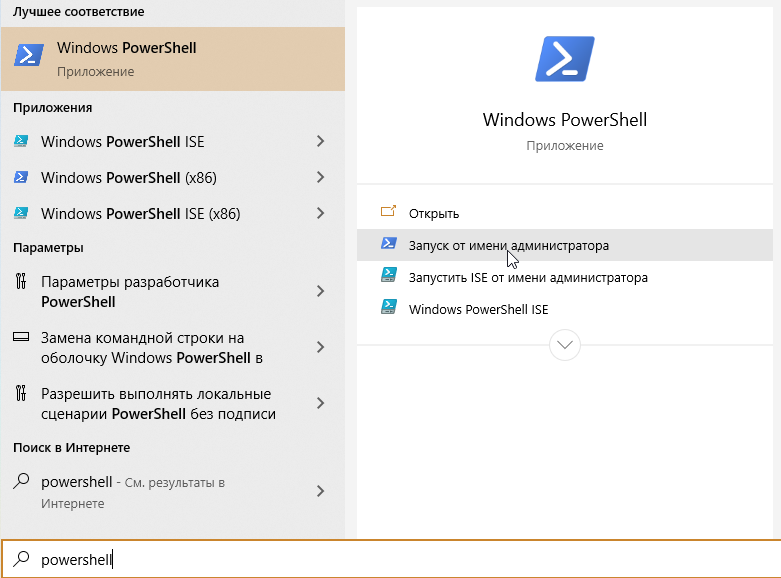
Для начала откройте меню Пуск Windows и введите "PowerShell".
Когда появятся результаты, нажмите "Запустить от имени администратора" в правой части меню под Windows PowerShell. Для этого вам понадобятся права администратора. Если ваша учетная запись пользователя не имеет прав администратора, вам нужно, чтобы кто-то вошел в систему, кто имеет такие права.
Подождите, пока откроется окно PowerShell и откроется приглашение.
Введите (или скопируйте и вставьте) следующее и нажмите Enter.
Get-AppxPackage Microsoft.XboxApp | Remove-AppxPackage
Если вы получили сообщение об ошибке, попробуйте вместо ее получения выполнить следующее:
Get-AppxPackage *xboxapp* | Remove-AppxPackage
Это должно полностью удалить Xbox, по крайней мере, само приложение.
Удаляем другие Xbox приложения
Если вы выполните поиск на вашем компьютере, вы все равно найдете несколько приложений, относящихся к Xbox, они есть на вашем компьютере. Несмотря на то, что Вы не можете избавиться от системных настроек и приложений, таких как Game Bar и Xbox Networking, Вы можете удалить следующее:
- Xbox Game Overlay
- Xbox Gaming Overlay
- Xbox Identify Provider
- Xbox Speech To Text Overlay
Еще раз повторюсь, всегда делайте резервную копию файлов перед удалением приложений через PowerShell на случай, если что-то пойдет не так.
Для удаления дополнительных приложений Xbox надо использовать PowerShell точно так же, как и для удаления основного приложения. Тем не менее, необходимо вводить каждое из следующих приложений по очереди. Нажимайте Enter после каждой строки и ждите завершения процесса удаления.
Get-AppxPackage Microsoft.Xbox.TCUI | Remove-AppxPackage
Get-AppxPackage Microsoft.XboxGameOverlay | Remove-AppxPackage
Get-AppxPackage Microsoft.XboxGamingOverlay | Remove-AppxPackage
Get-AppxPackage Microsoft.XboxIdentityProvider | Remove-AppxPackage
Get-AppxPackage Microsoft.XboxSpeechToTextOverlay | Remove-AppxPackage
Как и в случае с удалением приложения Xbox, если вы получите ошибку, измените часть строки Microsoft на *appname*, где appname - это приложение, находящееся в списке после слова Microsoft. Например, Microsoft.XboxGameOverlay станет *xboxgameoverlay*.
Когда закончите, перезагрузите компьютер. Некоторые файлы могут остаться, но это ненужные файлы приложений. Вы можете использовать инструмент поиска, чтобы найти эти файлы и удалить их. Можно также использовать встроенные инструменты Windows или утилиту для очистки системы.
Восстановление приложения Xbox
Если вы хотите восстановить приложение Xbox, переустановите его из Магазина Microsoft. Существует несколько версий, включая бета-версию для тестирования.
Вы также можете подождать основного обновления системы Windows 10, которое обычно происходит один или два раза в год. К сожалению, универсальные приложения обычно появляются с основными обновлениями системы, поэтому вам нужно будет снова пройти процесс удаления. Microsoft публикует список большинства этих приложений, так что вы можете более точно контролировать то, что находится на вашем ПК, и понимать, для чего нужны эти приложения.