
В одной из прошлых статей мы рассматривали прошивку ККТ ATOL без обновления загрузчика. В это статье мы обновим наш кассовый аппарат вместе с загрузчиком.
Обновление прошивки вместе с загрузчиком на кассовом аппарате ATOL происходит в два этапа:
- Через COM-порт происходит первичное обновление загрузчика
- Через USB-порт происходит обновление программного обеспечения процессора и загрузчика
Файл обновления загрузчика имеет формат .hex, а файл прошивки - .con
Устанавливаем на компьютер или ноутбук программу FlashMagic.
- Закрываем смену, если она открыта
- Выключите ККТ
- Распечатываем информационный чек на ККТ. Для того, чтобы распечатать информационный чек, необходимо удерживать кнопку промотки бумаги и включить питание. После второго звукового сигнала отпускаем кнопку промотки бумаги.
- Ищем на информационном чеке код защиты 4. После перепрошивки данный код будет вновь необходимо ввести в кассу. Так же, данный код можно найти в паспорте кассового аппарата.
- Выключаем аппарат, отсоединяем все кабели и блок питания, переворачиваем кассовый аппарат и откручиваем 4 винта, чтобы отсоединить верхнюю часть корпуса.
- Снимаем верхнюю часть корпуса, чтобы получить доступ к плате
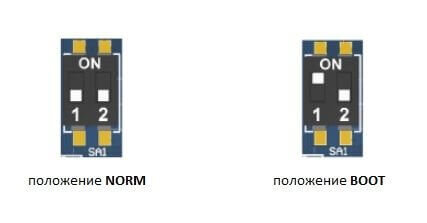
- Ищем на плате переключатель SA1 с двумя тумблерами
- Устанавливаем тумблер 1 переключателя SA1 в положение BOOT (ON)
- Подключаем ККТ к компьютеру при помощи кабеля COM
- Подключаем к кассовому аппарату блок питания и включаем питание питание на ККТ. В этом режиме на передней панели регистратора будет постоянно гореть красный индикатор ошибки.
- Запускаем FlashMagic. В окне программы указываем следующие настройки:
- В поле COM Port указываем номер порта к которому подключен кассовый аппарат
- В поле Baud Route - скорость обмена - 57600 бод
- Ставим флаг Erase all Flash + Code Rd Prot
- В поле Interface выбираем None (ISP)
- В поле File указываем расположение файла с прошивкой (с расширением " .hex")
Устанавливаем флаг Verify after programming для проведения верификации после завершения программирования
Указываем версию центрального процессора. Для этого нажимаем Select Device и в появившемся окне Device Database выбираем папку ARM Cortex. Жмем на «+» слева от указанной папки и в появившемся списке выбираем необходимую версию процессора. После чего жмем ОК. Версия центрального процессора зависит от установленного в ККТ блока управления:
для Блока Управления rev. 5.25 – LPC1768
для Блока Управления rev. 5.6 – LPC1778/LPC4078
Версию процессора можно найти на самом процессоре.
Нажимаем Start для начала прошивки загрузчика. Если все сделано верно, то в нижней части окна программы появится строка состояния процесса прошивки, который будет длиться 2-3 минуты. После окончания прошивки появится сообщение "Finished". Закрываем FlashMagic. Если во время прошивки появилось сообщение об ошибке (Operation Failed), то проверяем:
- Соответствие настроек пункту 11
- Верно ли указан процессор
- Состояние кабеля и подключение к компьютеру
- Положение переключателя SA1
- Выключаем ККТ и ставим тумблер SA1 в положение NORM
- Отсоединяем COM-кабель и подключаем кабель USB, включаем ККТ
- Прошивка загрузчика ККТ окончена. Теперь нам необходимо прошить сам кассовый аппарат. Дальнейшие действия идентичны прошивке ККТ без затрагивания загрузчика.
- Так как память ККТ очищена полностью, то аппарат издаст короткую мелодию и перейдет в режим прошивки. На компьютере должно появиться новое устройство - съемный носитель "АТОЛ FPrint".
- Устанавливаем тумблер 1 переключателя SA1 в положение BOOT (ON)
- Копируем файл прошивки с расширением .con на появившийся накопитель «АТОЛ FPrint». Файл должен копироваться долго, порядка нескольких минут с низкой скоростью. Это показатель, что все подключилось и определилось правильно.
- После того, как файл скопировался, выключаем ККТ и переключаем тумблер в положение NORM
- Включаем ККТ.
После обновления прошивки кассовый аппарат проведет самотестирование и распечатает текст, в котором будет напечатано:
Чтобы вернуть аппарат в рабочий режим, необходимо выполнить инициализацию микросхемы памяти БУ. - Для инициализации на включенной кассе переставляем тумблер 1 переключателя SA1 в положение BOOT. После изменения звуковых сигналов возвращаем переключатель в NORM.
- Выключаем питание на кассовой аппарате.
После включения ККТ должна вернуться в рабочий режим и распечатать чек готовности к работе.После инициализации произойдет удаление кода защиты фискального регистратора. Для дальнейшей работы кассового аппарата необходимо восстановить его код защиты. О том, как это сделать, читаем в статье «Восстановление кода защиты ККТ ATOL».
- Собираем корпус ККТ.
Теперь наш аппарат готов к работе. На этом прошивка ККТ ATOL с обновлением загрузчика окончена и кассовый аппарат готов к работе.