В предыдущей статье мы рассматривали, как добавить календарь в письмо с помощью Google, Yahoo и NiftyImages, а также как добавить ссылку на конференцию в Zoom. В этот раз поговорим про то, как создать и поделиться календарем на устройствах с iOS.
Создание календаря в iCloud:
Календарь на iOS позволяет создавать и делиться важными событиями с другими пользователями iCloud. Для начала его необходимо создать. Это несложно:
- Откройте приложение “Календарь”.
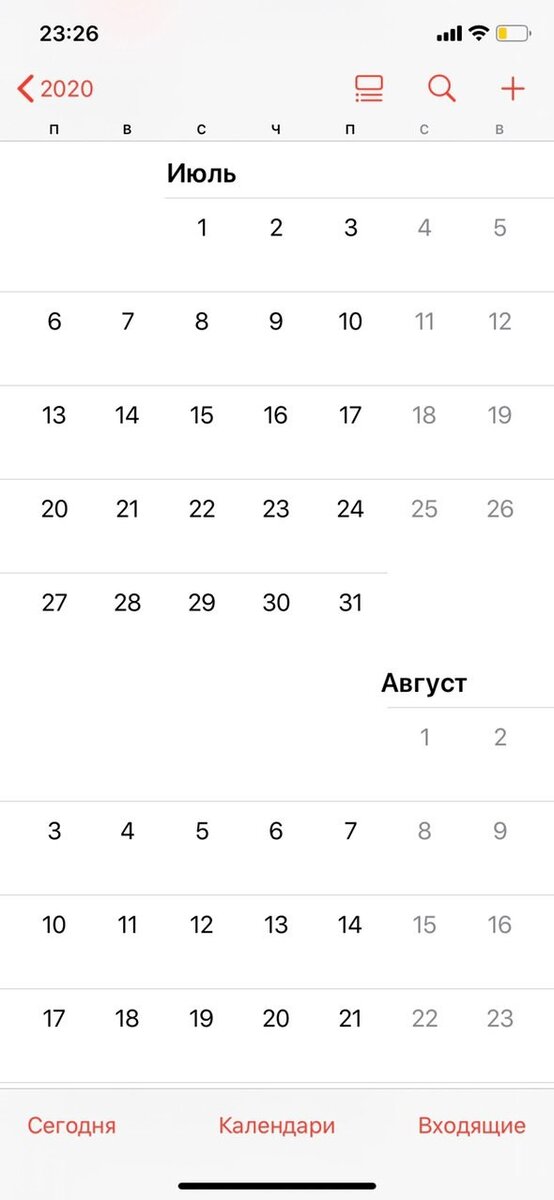
- Внизу выберите вкладку “Календари”:
- В левой нижней части экрана нажмите “Добавить”:
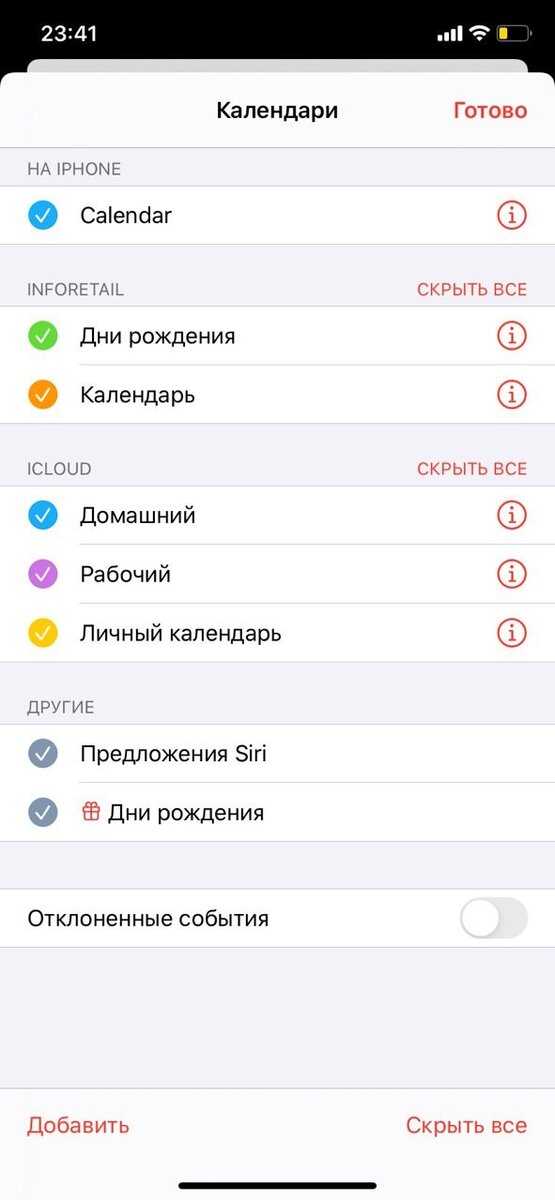
- Придумайте название и нажмите “Готово”:
- Календарь создан.
Поделиться своим календарем с другими пользователями с помощью iPhone и iPad
- В приложении календаря внизу выберите “Календари”:
- Рядом с интересующим вас календарем нажмите на кнопку “i”:
- В разделе “Общий для…” нажмите на “Приглашение”:
- Пропишите контакты из вашей адресной книги и/или нужный email, который хотите пригласить. Каждый контакт необходимо добавлять в ручную:
- Вы поделились календарем с контактом.
Поделиться своим календарем с другими пользователями с помощью Mac
- Откройте приложение “Календарь”.
- Слева, в боковом меню, нажмите правой кнопкой мыши на нужный календарь и выберите “Открыть общий доступ…”:
- В разделе “Поделиться с…” выберите нужные контакты и нажмите на кнопку “Готово”. Таким образом вы расшарите календарь нужным людям:
Поделиться своим календарем с другими пользователями с помощью iCloud:
- Вам сразу же подтянется календарь, синхронизированный с мобильными устройствами:
- Нажмите на иконку общего доступа и впишите в список нужный контакт/email:
- Готово!
При приглашении присоединиться к календарю, отправленному с любого устройства iOS, пользователь получит приглашение на свой email, выглядеть оно будет так:
Как добавить календарь в письмо
Для того, чтобы добавить ссылку на календарь в ваше email-письмо, нужно зайти в ваш календарь, нажать на иконку общего доступа, сделать календарь открытым и скопировать ссылку:
Эту ссылку добавьте в нужный раздел письма. В нашем случае это ссылка "Добавить событие в календарь iOS":
Клиент, перейдя по ссылке-приглашению, увидит событие, которое можно добавить в календарь:
Примеры оформления ссылок на календарь IOS в письмах
Давайте посмотрим как разные компании размещают в email-рассылке приглашения на события.
1) От кого: GeekChange
Тема письма: Name, ваше приглашение на новый GeekChange
2) Отправитель: 2event.com
Тема: Билет на Тексти для просування особистого бренду
3) From: Codecademy
Subject Line: Live This Thursday: Learn Data Persistence with Rails
Если у вас ещё нет шаблона письма к мероприятиям, можете использовать готовые макеты из нашей системы. Найти их можно в разделе: Сообщения - Сообщения - Создать письмо - Тематические.
Используйте календари на iOS, чтобы делится своими важными встречами, делами или планами. А если остались вопросы, задавайте их в комментариях!:)