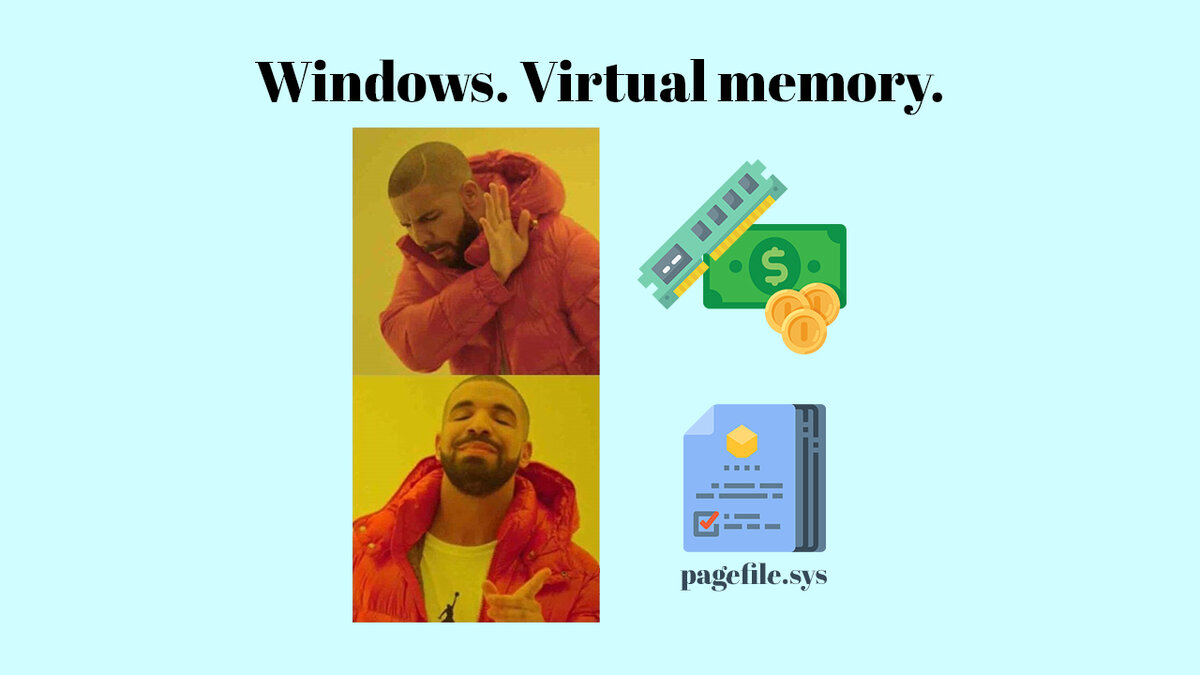
Файл подкачки pagefile.sys (скрытый, системный, по умолчанию на диске C) или виртуальная память – «расширение» оперативной памяти компьютера (ОЗУ/RAM), обеспечивающее работу ПО, когда физической памяти RAM недостаточно.
Системный файл swapfile.sys (для Win8 и 10), так же находящийся в корне системного раздела диска и, по сути, тоже представляющий собой файл подкачки, используемый не для обычных приложений («Классическое приложение» в терминологии Windows 10), а для «Универсальных приложений», для которых способ работы с памятью отличается от обычных программ, использующих файл подкачки как обычное ОЗУ.
Swapfile.sys используется как файл, хранящий «полное» состояние отдельных приложений (своего рода файл гибернации конкретных приложений), из которого они могут в короткое время возобновить работу при обращении.
!Важно!
1. Отключать настоятельно не рекомендуется (если конечно у вас не излишний объём ОЗУ);
2. Объём файла подкачки лучше всего установить от равного объёма ОЗУ до превышающего максимальный в 2 раза (динамическим или фиксированным). Пример, если у вас 4 гб ОЗУ установите объём файла подкачки от 4 до 8 гб;
3. Если вы не уверены, в том, сколько оперативной памяти вам нужно и какой размер файла подкачки будет правильным в вашей ситуации, попробуйте сделать следующее:
- Запустите на компьютере все те программы, которые, в теории, вы можете запустить одновременно — Office и Skype, откройте десяток вкладок YouTube в браузере, включите фильм, запустите игру (сценарий на ваше усмотрение).
- Откройте диспетчер задач Windows (когда все это запущено) и на вкладке быстродействие посмотрите, какой размер оперативной памяти задействован.
- Увеличьте это число на 50-100% (рекомендую 100%) и сравните с физическим размером RAM.
- К примеру, на ПК 8 Гб памяти, используется 6 гб, увеличиваем в два раза (100%), получается 12 гб. Вычитаем 8 имеющихся и, следовательно, ставим размер файла подкачки 4 гб и можно быть относительно спокойным за то, что проблем с виртуальной памятью не возникнет даже при критических вариантах работы.
4. Для тех, у кого НЕ SSD, можно перенести файл подкачки с диска C на любой другой локальный диск (чтобы не загружать систему). Для этого необходимо сначала отключить файл подкачки на системном диске С и установить на другом (для владельцев SSD это делать не рекомендуется дабы не ускорить вывод из строя вашего диска).
Где же найти управление нашим файликом?
Шаг 1. «Выполнить» (Win+R) вводим sysdm.cpl;
Шаг 2. Вкладка «Дополнительно», раздел «Быстродействие», кнопка «Параметры»;
Шаг 3. Вкладка «Дополнительно», раздел «Виртуальная память», кнопка «Изменить»;
Шаг 4. Убрать галочку «Автоматически …», выбрать диск, на котором вы хотите манипулировать с файлом подкачки;
Шаг 5. Провести необходимую манипуляцию (отключить/уменьшить/увеличить объём файла);
Шаг 6. После выбора и указания размера обязательно нажать кнопку «Задать».
#windows #pagefile.sys #swapfile.sys #ram #озу #файл подкачки