
Возможно, вы попадали в ситуацию, когда вы отправили файлы макета в типографию, а в ответ получили:
Возможно, вы попадали в ситуацию, когда вы отправили файлы макета в типографию, а в ответ получили:
«Ваш макет печатать невозможно, там нет вылетов, всё в rgb и overprint, переделывайте».
Не очень приятная ситуация, особенно когда сроки уже «горят», а вы понятия не имеете, что типография от вас хочет. В этой статье мы дадим несколько советов, как избежать подобных ситуаций и видеть на экране монитора макет, максимально приближенный к тому, что получится при печати на бумаге.
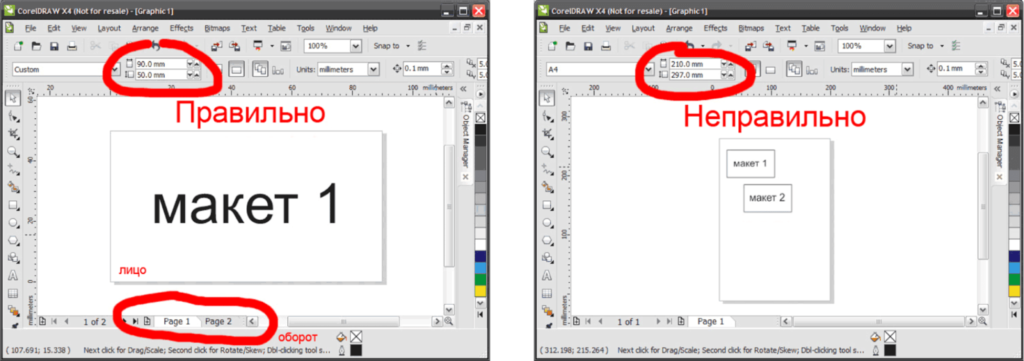
Правильно задавайте формат изделия
Макет лучше создавать в одном документе. На одном листе — лицо печати, на другом — оборот (в случае с многостраничной продукцией каждая страница на отдельном листе документа). Формат изделия задаётся форматом листа.
Использование шрифтов
- Для того чтобы текст пропечатался и был читабелен, его размер (кегль) должен быть не менее 6pt.
- Весь текст в документе нужно перевести в кривые (т. е. объекты текста должны быть представлены как графические элементы). Это позволит избежать проблем с отсутствием в базе типографии необходимых шрифтов. Исключением из этого правила являются только макеты, сделанные в Abobe InDesign.
- Для чёрного текста используйте 100% чёрный, без примеси других цветов. При печати офсетным способом возможно лёгкое несовмещение красок, обусловленное технологическими особенностями печатных машин. По этой причине текст, выполненный в несколько цветов (например, C-100, M-100, Y-80, K-100) может «зацвести».
Не используйте цветовую модель RGB
Возможно, вы замечали, что отпечатанное на бумаге изображение более тусклое, чем на мониторе компьютера. Это обусловлено цветовыми моделями. Печать происходит наложением 4 основных цветов: Cyan, Magenta, Yellow и Black (цветовая модель CMYK), в то время как излучаемый цвет (на мониторе) воспроизводится с помощью цветовой модели RGB (Red, Green, Blue).
Проблема в том, что система CMYK охватывает меньший диапазон воспроизводимых оттенков и красочное изображение на мониторе может слегка поблёкнуть на печати. В связи с этим используйте в макете только CMYK, это поможет вам точнее представить, как цвета будут выглядеть в отпечатанном тираже.
Изначально задавайте в макете вылеты под обрез
Резка отпечатанной продукции в типографии выполняется с помощью резальной машины гильотинного типа, где допуск на точность реза составляет до 2 мм. По этой причине, во избежание «зарезания» важной информации и отсутствия белых полей, необходимо закладывать в макете вылеты под обрез. В разных типографиях и на разные виды продукции принято использовать вылеты от 2 до 5 мм. Чтобы не промахнуться, всегда закладывайте +5 мм с каждой стороны макета, этого должно быть достаточно на любое изделие. Значимые элементы макета должны быть как минимум на 2 мм от линии реза.
Не используйте цветовые профили
Все изображения, использованные в вёрстке, должны быть без ICC профиля. Наличие профиля приводит к искажению цвета.
Чтобы удалить из макета внедрённые профиля, пересохраните все изображения, использованные в вёрстке, без ICC профиля.
Разрешение растровых изображений
Чтобы растровые картинки при печати выглядели качественно, проследите чтобы их разрешение было не меньше 300 dpi (точек на дюйм)
Публикуйте макет в формате pdf
Обычно у типографий нет подобного требования к передаваемым в печать файлам, но всё же pdf — это единый формат публикаций и, экспортировав макет в этот формат, вы можете избежать многих проблем.
После публикации файла можно открыть его в Adobe Acrobat и с помощью определённых настроек увидеть, как будет выглядеть макет при печати на разных материалах по разным стандартам.
Используя данные советы, вы минимизируете вероятность возникновения проблем при проверке файла в типографии и будете более точно представлять, что получится при печати.
P.S. И ещё пара слов о том как можно всё проверить и исправить прямо в браузере при онлайн-заказе
Автоматизированные решения
Если вы заказываете полиграфию на Смартпринт.рф, то с подготовкой и проверкой файла всё предельно просто. После загрузки макета в личном кабинете файл проходит проверку (проверка включает в себя проверку техническим требованиям печати, но не включает проверку и корректуру текста в рекламных материалах).