Здравствуйте!
Хорошо, когда компьютер пользоваться компьютером удобно. Скачивать кучу программ не хочется.
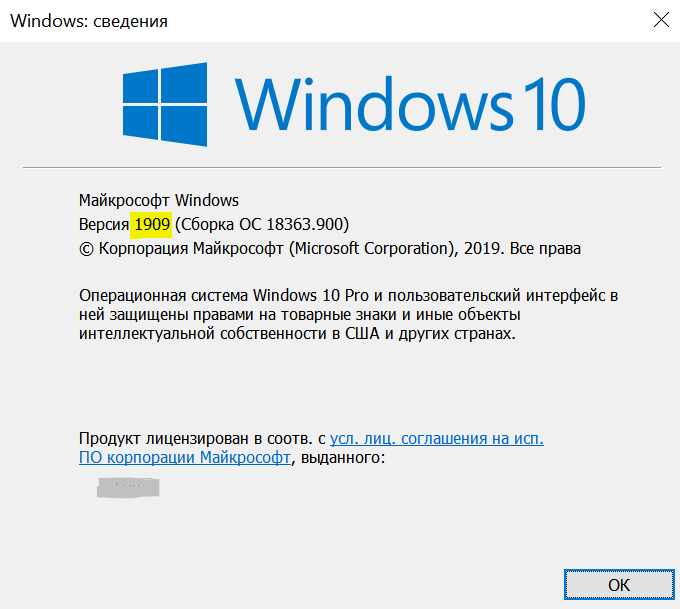
Все действия я производил на компьютере под Windows 10, версия 1909.
Проверить версию Windows можно так: нажимаете "Win + R", вводите "winver", нажимаете "OK".
Рабочий стол
У многих на рабочем столе ярлыки программ. Их надо убрать. Ярлыки только засоряют рабочий стол. Эти ярлыки мы перенесём в меню пуск, но это чуть позже. Теперь обои. Скачайте себе красивые обои, которые вам нравятся.
Меню "пуск"
Переходим в параметры, персонализация, "пуск". Предлагаю вам настроить это так как у меня на скриншоте.
В принципе вы можете указать открывать "Пуск" в полноэкранном режиме(как в Windows 8.1), но это на ваше усмотрение.
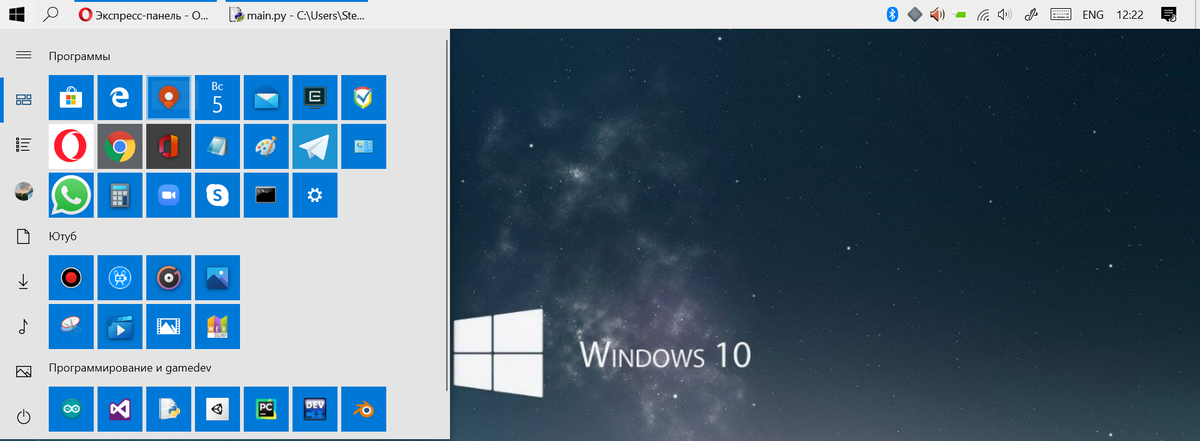
Теперь надо сделать что - то вроде этого:
Я сделал 3 группы программ и в каждую внёс программы, которыми я часто пользуюсь. Размер иконок я сделал мелким, а сделать это можно так:
И чтобы добавить программу вы можете перекинуть её в меню пуск или сделать это из поиска:
Вводим название программы, кликаем по ней правой кнопкой мыши, и нажимаем "Закрепить на начальном экране".
Цвет и панель задач
Переходим теперь в раздел "цвета". Указываем светлую тему и отключаем эффекты прозрачности, так как на светлой теме они лишние.
Цвет элементов я сделаю синим, так как это хорошо сочетается, но вы можете поставить любой другой. Отключаем цвет в заголовках окон и границ.
Теперь переходи в раздел "Панель задач".
Настраиваем примерно так:
Положение панели задач вы можете изменить по своему усмотрению. Так же настраиваем группировку кнопок только при переполнении. Ниже вы можете настроить какие значки будут отображаться на панели задач.
Я выбрал всё, кроме "питания", так как пользуюсь другой программой.
Курсоры
Стандартные курсоры могут нравится не всем, поэтому вы можете установить другие курсоры. У нас на сайте есть 1 пак курсоров, если вы хотите, скоро мы добавим ещё несколько паков. Скачать его вы можете здесь. А с этого сайта вы можете скачать другие паки курсоров.
Итак, сегодня мы сделали Windows удобнее и красивее и без программ. А в следующей части мы воспользуемся некоторыми программами, установим темы. Не забывайте переходить к нам на сайт, ведь на нём мы каждый день выкладываем новые программы. Ставьте лайки и тогда вторая часть выйдет раньше.
Всем спасибо за прочтение.