Найти в Дзене
Idaten-sama

Как заставить Conky запускаться после ребута с Вашими настройками.

Простой гайд: Помогаем Conky запускаться после ребута с сохранением настроек.

В данной статье хочу поделиться решением одной насущной проблемы, которую далеко не все новички способны решить самостоятельно.

Менеджер виджетов Conky, после успешной установки и настройки, зачастую отказывается автоматически запускаться после рестарта системы даже если Вы указали такую опцию в настройках самого приложения.

Автор далеко не продвинутый пользователь, однако чувство прекрасного и нежелание постоянно обращаться к терминалу с типичными sensors и htop сделали своё дело.

Система: Linux Mint 20 Xfce Ulyana.

Что же нужно сделать?
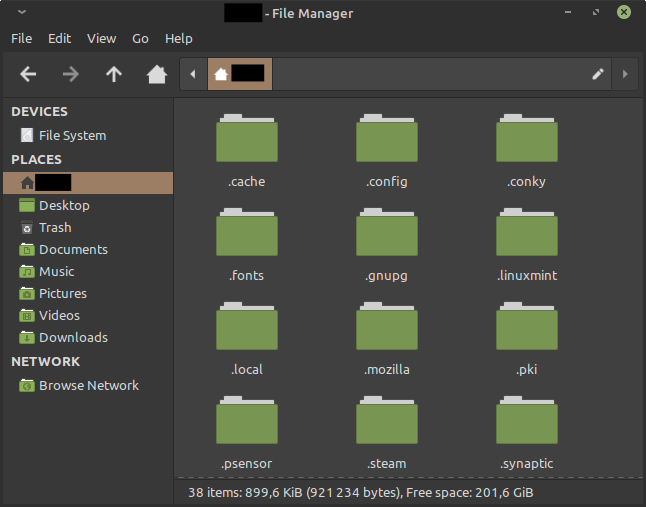
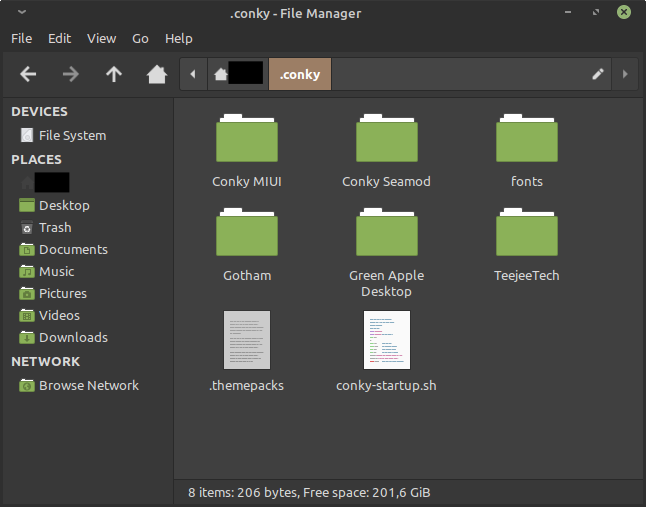
Шаг 1: Открываем файловый браузер и идём в домашнюю папку. Делаем доступным для просмотра скрытые файлы через меню 'Вид', расположенное сверху. Нас интересует папка '.conky'. Открываем.
Шаг 2: В папке '.conky' нас интересует файл 'conky-startup.sh'. Копируем его. Возвращаемся в предыдущую папку.
Шаг 3: Копируем наш файл в домашнюю папку. После копирования кликаем по файлу правой кнопкой мыши и открываем 'свойства' файла. Во всплывшем окне открываем вкладку 'Разрешения'. Внизу данной вкладке будет опция 'Разрешить запускать данный файл как программу'. Даем разрешением на сие действие левым кликом мышки.
Шаг 4: Далее идём в настройки системы. Нам нужно выделенное жёлтым меню. Выбираем его.
Шаг 5: В всплывшем меню нам нужна вкладка 'Автозапуск приложений'. Выбираем ёё. Здесь Вы увидите большой список всех приложений, которые запускаются одновременно с запуском системы. Находим программу Conky, выбираем её и нажимаем кнопку 'Редактировать', расположенную рядом с кнопками 'Добавить' и 'Удалить'.
Шаг 6: В новом появившемся маленьком окошке нам нужно кликнуть на зону, выделенную жёлтым. Система попросит Вас выбрать исполнительный файл, запускающий приложение. В нашем случае Вам нужно будет найти наш ранее копированный в домашнюю папку 'conky-startup.sh' и выбрать его. Это всё! Почти...

Если программа все ещё не запускается, нам нужно открыть наш копированный в домашнюю директорию файл 'conky-startup.sh' и открыть его в текстовом редакторе.

Нас интересует строка первая строка 'sleep 0s'. Нам нужно изменить значение c 0 секунд до 10-20. В итоге Ваша первая строка должна выглядеть так: 'sleep 10s'. Сохраняем результат и перезапускаем систему. Ждём 10 секунд и...

И что же по итогу? Красота, удобство и экономия времени :)

Загрузка процессора, его температура и частота работы процессора всегда на виду. Вещь особенно необходимая при работе на ноутбуке.

Надеюсь, эта краткая "записка" смогла помочь Вам побороть леность Conky.