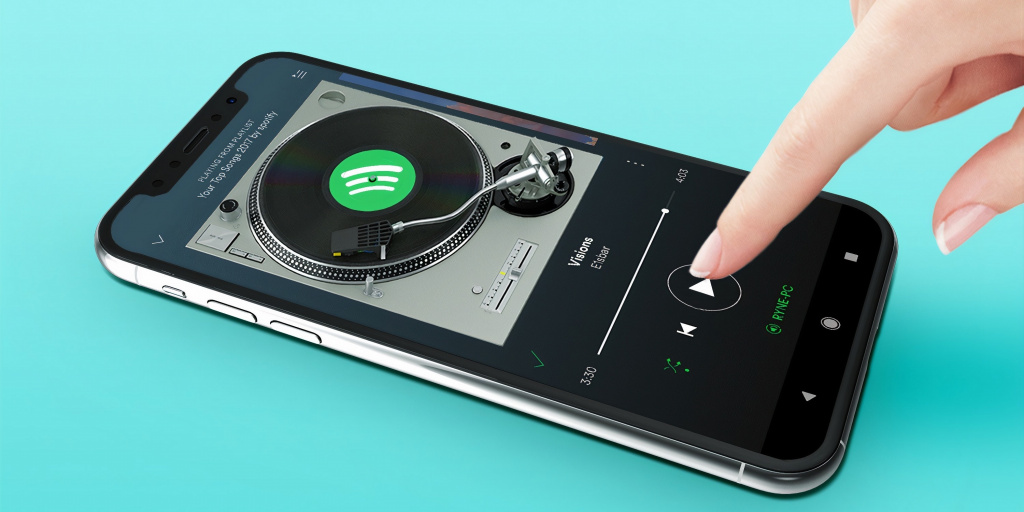
Потоковый аудиосервис официально объявил о полноценном запуске в России 15 июля. Приложения доступны для скачивания в магазинах App Store и Google Play, а официальная страница переведена на русский язык, поэтому можно смело создавать аккаунт и выбирать для себя подходящий тарифный план. В этой заметке мы расскажем как перенести свою музыкальную библиотеку в Spotify из других сервисов.
Переносить свою библиотеку лучше на компьютере, поскольку мы для этого будем использовать веб-сервисе. Итак, рассмотрим первый инструмент — TuneMyMusic. Он полностью бесплатный и позволяет экспортировать музыкальные библиотеки между Spotify, Apple Music, YouTube Music, Deezer, Tidal, Google Play Музыка, Soundcloud, iTunes и еще несколькими непопулярными в нашей стране сервисами.

Переносим музыкальную библиотеку в Spotify с помощью TuneMyMusic
Для начала потребуется зарегистрироваться.
- После того как зарегистрировались и подтвердили свою учетную запись с помощью электронной почты нужно нажать «Давайте приступим».
- Теперь нужно выбрать источник, откуда будем переносить музыку. Для примера я выберу сервис YouTube Music. После этого потребуется авторизоваться в своём аккаунте на этом сервисе.
- Нажимаем кнопку «Загрузить из вашей учетной записи в YouTube». После этого потребуется авторизоваться в своём аккаунте на этом сервисе. Для других платформ порядок действий аналогичен.
- В открывшемся окне загрузятся все ваши любимые треки и исполнители, а также плейлисты. Здесь же вы с помощью галочек можете выбрать, переносить всю музыку или частично.
- После того как закончили с выбором нажимаем кнопку «Выберите целевую платформу». В следующем окне выбираем Spotify и заходим в свою учетную запись на нём.
Что делать если я хочу перенести музыку в Spotify из «Яндекс.Музыки» или «ВКонтакте»?
Для переноса своей музыки с этих сервисов на Spotify вы можете воспользоваться инструментом Soundiiz, мы делали на него подробный обзор. Он поддерживает намного больше музыкальных платформ, чем TuneMyMusic. Из минусов — он работает по платной подписке, а для бесплатных учетных записей действует ограничение на трансфер. Можно перенести всего 200 треков за раз.
Бесплатная версия очень сильно ограничена, поэтому если у вас очень большая музыкальная библиотека, то рекомендуем воспользоваться платной. Отдельно хочется отметить полную миграцию с одной платформы на другую, которая переносит абсолютно все ваши понравившиеся композиции и плейлисты.
Регистрируемся в сервисе. Необязательно делать это с помощью электронной почты, поддерживается авторизация с помощью Google, Facebook, Apple ID и Twitter.
Выбираем функцию Platform to platform и в следующем окне наживаем кнопку Let's go!
- В следующем окне «Select your source» нужно выбрать платформу-источник. Выбираем «Яндекс.Музыку» или VK.
- Во втором шаге нужно выбрать платформу-назначения. Выбираем Spotify. На момент публикации Soundiiz предупреждает, что из-за наплыва российских пользователей перенос медиатеки в Spotify может затянуться.
- Третий шаг завершающий, сервис предлагает подтвердить разделы к переносу. По умолчанию будут перенесены плейлисты, альбомы, любимые артисты и треки, но вы можете изменить это с помощью галочек.
- После этого нажмите кнопку Confirm my selection и дождитесь трансфера.