Здравствуйте!
Сегодня я покажу вам Windows 1.01, а самое интересное то, что вы сами сможете её установить и попробовать попользоваться без удаления текущей OC.
Установка
Для установки нам потребуется программа DOS Box. Скачать её можно здесь. Установка обычная, как и у других программ. Если коротко, то эта программа позволяет эмулировать MS - DOS терминал. Так же с помощью этой программы можно запускать старые игры и программы, которые работают на 16 - ти битной архитектуре.
Так же нам понадобится сам дистрибутив Windows 1.01. Скачать его можно здесь. Архив вы распаковываете куда хотите и запоминаете путь(в DOS Box не получится вставить из буфера обмена)
Теперь открываем DOS Box и вводим такую команду - "mount c путь к папке с распакованным архивом". Если вы написали всё правильно, то будет что - то вроде этого:
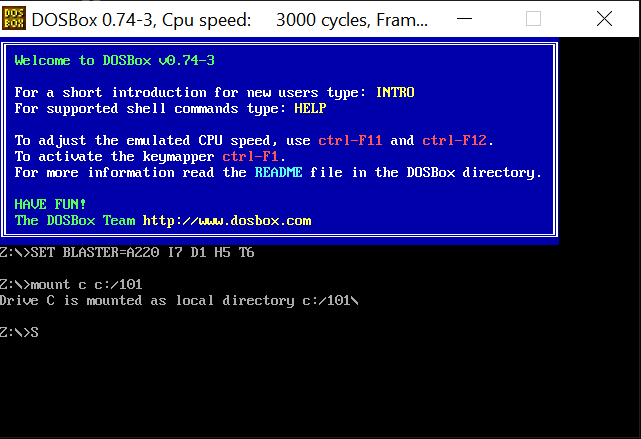
Команда, которую вы ввели подключает виртуальный диск к DOS Box, файлы на котором - это файлы из папки, путь к которой вы ввели.
Далее просто вводим путь к bat файлу(он у вас в папке с Windows 1.0.1 и называется '101.bat') , в моём случае это "c:\101\101.bat".
Заработало!
Итак, после ввода команды у вас будет такой приветственный экран:
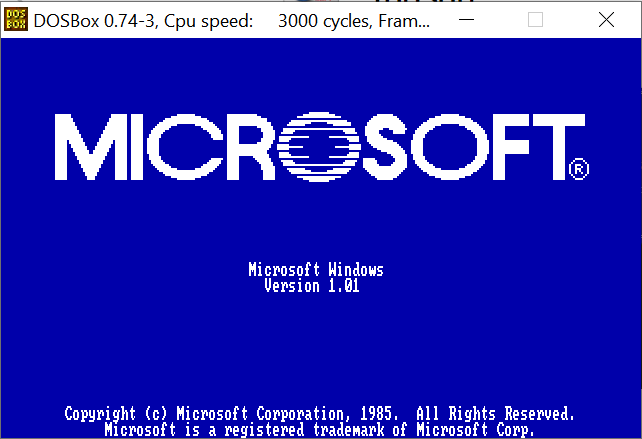
И откроется список файлов
Чтобы нажать на пункт меню("File", "View" и т.д. удерживайте кнопку мыши, наводите на необходимый элемент и отпускайте)
Микро обзор
В разделе "View", я указал, чтобы показывались только программы.
Там много программ, остальные вы можете посмотреть сами.
Сегодня я не рассказывал про устройство Windows 1.01, т.е. не рассказывал про то какие файлы за что отвечают, но зато вы скорее всего смогли погрузится в атмосферу того времени.
Продолжение будет, если под статьёй наберётся 3 лайка.
Всем спасибо за прочтение, на этом всё.