Одна из самых сильных сторон Arch Linux - это мощный, управляемый пользователями репозиторий. С его помощью пользователи могут загружать свои собственные пакеты. В результате Arch Linux пользуется одними из лучших версий программного обеспечения для Linux. Поскольку интерес к Arch AUR растет, нужно рассмотреть его подробнее. Поговорим о создании пакетов вручную, выясним, что такое «PKGBUILD», покажем некоторые программы, упрощающие взаимодействие с репозиторием пользователей Arch Linux.
Недостатки помощника AUR
Для новых пользователей Arch установка пакета AUR без помощника AUR может показаться сложной. Реальность такова, что это невероятно полезно, потому что, создавая пакеты самостоятельно, вы можете сохранить их для будущих установок или переделок. Когда пользователь загружает все, что ему нужно для работы PKGBUILD, менеджер пакетов выдает обычный пакет. Этот обычный пакет можно быстро установить вместо компиляции перед установкой.
Если вы используете Arch Linux на многих компьютерах и полагаетесь на программное обеспечение AUR, это замечательно. Нет необходимости компилировать большое программное обеспечение на медленных процессорах, которые не оптимизированы. Вместо этого, скомпилируйте пакеты один раз на самом быстром процессоре и оставьте их навсегда.
Установка пакетов AUR без помощника
Чтобы установить программное обеспечение из пользовательского репозитория Arch Linux, вам необходимо загрузить «снимки». Имейте в виду, что установка этих пакетов может (иногда) быть утомительной. Это связано с тем, что в некоторых пакетах есть библиотеки и программы, необходимые для сборки исходного кода, так называемые зависимости. При нормальных обстоятельствах эти зависимости будут легко заполнены собственным репозиторием пакетов Arch Linux. В других случаях вам может не повезти. Некоторые пакеты могут требовать зависимости, которые также должны быть установлены с помощью снимка.
Для начала перейдите в AUR. Это веб-сайт, на который каждый может загрузить файлы PKGBUILD. PKGBUILD - это скрипт, разработанный специально для Arch. Он подробно описывает, как получить исходный код программы и установить себя. Любой может загрузить один из этих файлов, что означает, что AUR иногда может быть небезопасным.
Пользователи не должны беспокоиться, так как каждый загруженный пакет имеет раздел комментариев. Этот раздел позволяет пользователям комментировать о стабильности и безопасности пакета, а также помогать другим пользователям запускать программу в своей системе. Существует также функция отчета, которую пользователи могут использовать, если они считают файл PKGBUILD в AUR вредоносным.
Используйте функцию поиска на веб-сайте и найдите нужную программу. В этом примере мы будем использовать Google Chrome . На странице пакета найдите «Загрузить снимок» и щелкните по нему. Когда загрузка завершится, откройте терминал и выполните следующие действия:
Сначала используйте cdкоманду для входа в ~/Downloads
cd ~/Downloads
Внутри загрузок распакуйте файл снимка с помощью tar команды.
tar -xvzf google-chrome.tar.gz
Введите новую папку, созданную командой tar, с помощью команды cd.
cd google-chrome
Используйте ls команду, чтобы просмотреть все содержимое этой папки.
ls
Вы заметите несколько файлов. В этом случае есть скрипт оболочки install.sh. Проигнорируйте это. Вместо этого введите эту команду:
makepkg
Команда makepkg указывает системе сгенерировать собственный пакет Arch Linux для Google Chrome. Дайте время, чтобы система его построила. Она должна загрузить пакет Ubuntu Google Chrome, проанализировать его и преобразовать. О выполнении вы узнаете когда терминал будет снова доступен для ввода команд.
Используйте ls команду, чтобы снова просмотреть содержимое папки. Внутри папки моментальных снимков Google Chrome присутствует новый встроенный пакет arch. Переместите пакет arch в вашу домашнюю папку.
mv google-chrome * .tar.gz ~ /
Введите команду CD, чтобы вернуться в домашнюю папку, чтобы начать процесс установки.
cd ~ /
Наконец, установите пакет AUR в систему.
sudo pacman -U google-chrome * .tar.gz
При этом пакет AUR создан. Имейте в виду, что, поскольку пакет не был установлен через помощника, вы можете свободно распространять этот пакет на другие ПК и пропускать процесс компиляции.
Преимущества использования AUR Helper
Возможность скомпилировать пакет из AUR и сохранить его на потом - это настоящий плюс. Проблема в том, что иногда это может быть утомительно. Вот почему большинство людей используют «AUR Helper». Это программы, которые помогают пользователям легко загружать файлы PKGBUILD и запускать процесс компиляции всего за несколько шагов. Этот метод является безусловно предпочтительным методом для пользователей Arch Linux, которые любят AUR, но ненавидят делать все вручную.
Есть много разных помощников AUR, но все они по сути делают одно и то же. Поэтому вместо того, чтобы охватить их всех, рассмотрим некоторых помощников.
Примечание: эти помощники AUR отсутствуют в основных репозиториях Arch. Чтобы получить их на вашем ПК с Linux, вам нужно скомпилировать PKGBUILD вручную. Следуйте инструкциям выше.
Pacaur
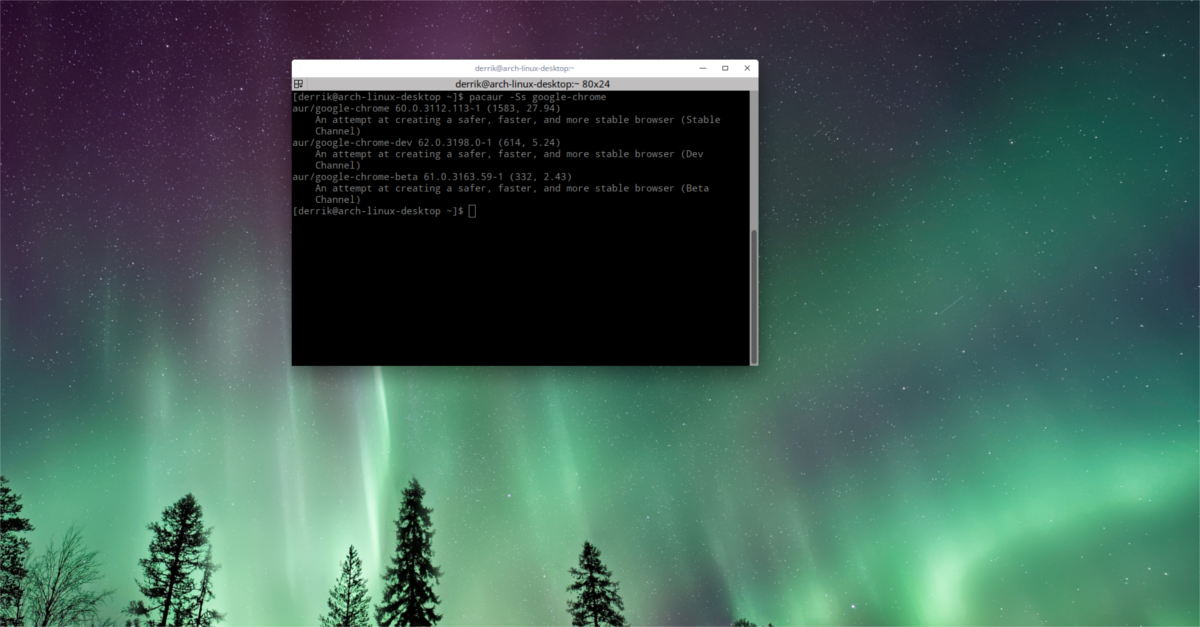
Pacaur - еще один помощник AUR, цель которого - упростить сборку пакетов. Вот как это использовать:
Сначала найдите пакет в AUR. Как и раньше, мы будем использовать Chrome в качестве примера.
pacaur -ss google-chrome
Найдите название пакета. В случае с Chrome это Google-Chrome.
Установите программное обеспечение с:
pacaur -S google-chrome
Ответьте на вопросы, которые Pacaur задает о процессе установки, или (как Yaourt) полностью пропустите их:
pacaur -S google-chrome --noconfirm
Чтобы обновить пакеты в Arch Linux, а также программы, созданные из хранилища пользователей Arch, выполните следующую команду:
pacaur -Syyu
Octopi
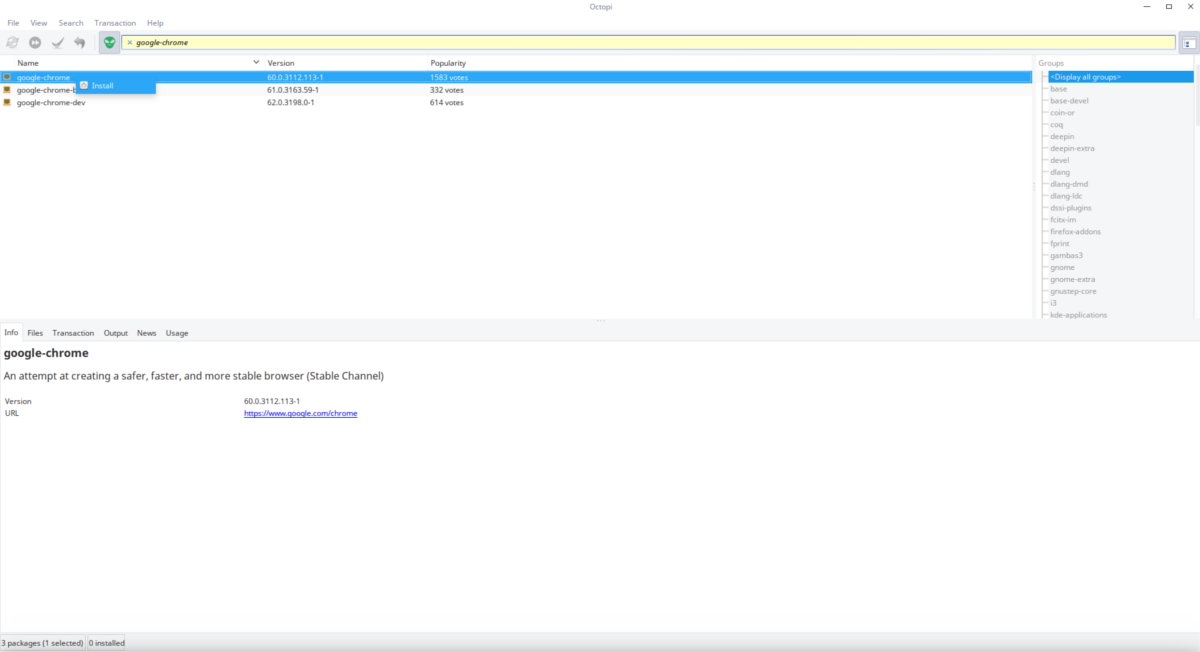
Для тех на Arch, кто хочет, чтобы инструмент GUI взаимодействовал с системой Arch Linux, а также с AUR, Octopi - лучшее решение. Чтобы установить программное обеспечение из репо пользователя Arch, щелкните значок зеленого лица. Это запускает оболочку для инструмента Octopi. Затем введите поисковый запрос, например «Google Chrome».
Вскоре появляется страница результатов. Щелкните правой кнопкой мыши приложение, которое вы хотите установить, и нажмите «Установить». Octopi проведет вас через процесс установки.
Примечание: программа сообщит вам, когда появятся обновления.