Windows 10 переносит копирование и вставку на другой уровень благодаря функции под названием «История буфера обмена», которая позволяет просматривать список элементов, которые Вы недавно скопировали в буфер обмена. Просто нажмите Windows + V. Вот как включить его и просмотреть историю буфера обмена.
Что хранится в истории буфера обмена
История буфера обмена впервые появилась в обновлении Windows 10 за октябрь 2018 года (версия 1809). В настоящее время история буфера обмена поддерживает текст, HTML и изображения размером менее 4 МБ. Более крупные элементы не будут храниться в истории.
В истории буфера обмена хранится не более 25 записей, причем самые старые элементы исчезают по мере появления новых. Кроме того, если элемент не прикреплен к буферу обмена, список истории буфера обмена будет сбрасываться при каждой перезагрузке компьютера или устройства.
Как включить историю буфера обмена в Windows 10
Сначала нажмите кнопку «Пуск», а затем щелкните значок шестеренки в левой части меню «Пуск», чтобы открыть меню «Параметры Windows». Вы также можете нажать Windows + I, чтобы попасть туда.
В параметрах Windows нажмите «Система».

На боковой панели настроек нажмите «Буфер обмена». В настройках буфера обмена найдите раздел «Журнал буфера обмена» и установите переключатель в положение «Вкл.».
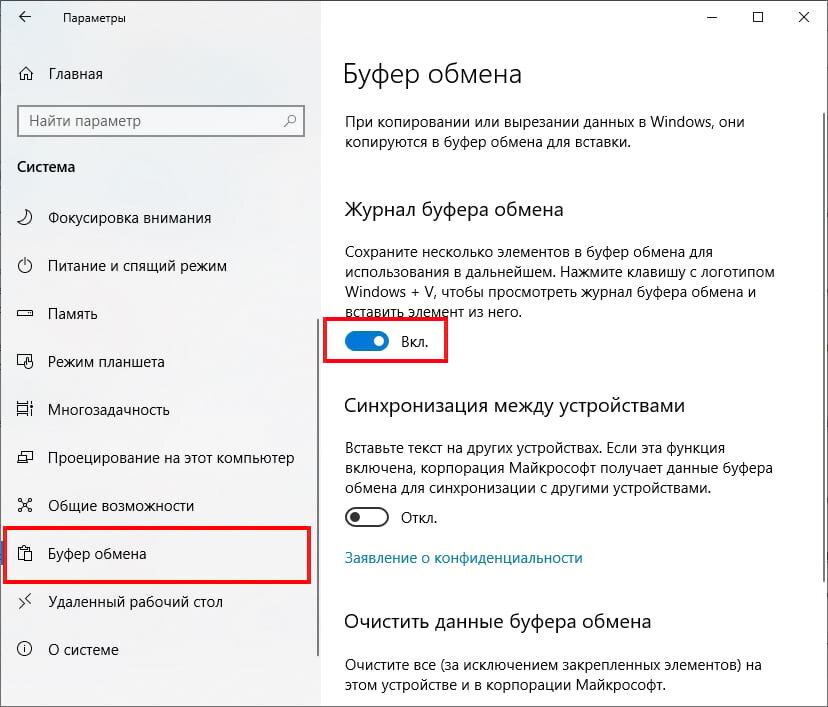
Журнал буфера обмена теперь включен. Вы можете закрыть Настройки и использовать эту функцию в любом приложении.
Как просмотреть историю буфера обмена в Windows 10
После того, как Вы включили историю буфера обмена, Вы можете вызвать список элементов, которые Вы недавно скопировали, используя любое приложение. Для этого нажмите Windows + V.
Небольшое плавающее окно появится рядом с приложением, которое Вы используете, или, если все окна закрыты или свернуты, в правом нижнем углу экрана. Самые последние элементы, которые Вы скопировали, будут в верхней части списка.
Когда открыто окно истории буфера обмена, Вы можете щелкнуть любой элемент в списке, чтобы вставить его в открытое приложение или документ.
Чтобы удалить элементы из истории буфера обмена, нажмите маленькую «…» рядом с элементом в списке и выберите «Удалить». Или Вы можете очистить весь список, нажав «Очистить все». Вы также можете закрепить элемент в списке истории буфера обмена, щелкнув по «Закрепить». Таким образом, элемент останется в списке истории буфера обмена, даже если Вы перезагрузите компьютер или нажмете «Очистить все».
Как отключить историю буфера обмена в Windows 10
Чтобы отключить историю буфера обмена в Windows 10, выберите «Параметры»> «Система»> «Буфер обмена». Найдите опцию «Журнал буфера обмена» и установите переключатель в положение «Выкл.».
После отключения, если Вы нажмете Windows + V, Вы увидите небольшое окно, предупреждающее Вас о том, что Windows 10 не может показать историю Вашего буфера обмена, потому что функция отключена.