Приветствую читатели или лучше сказать "Добро пожаловать". Вам тоже надоело стандартное приветствие и музыка при загрузке Windows? Давайте попробуем поменять, пусть компьютер приветствует нас нами придуманной фразой.
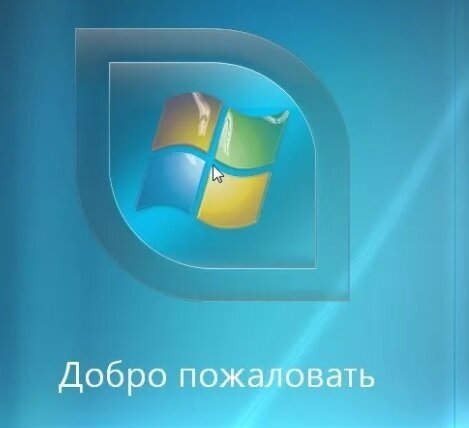
Для быстрой смены приветствия следуйте следующими этапами:
1. Найти файл winlogon.exe.mui
Данный файл и отвечает за текст, который появляется при загрузке Windows.
Чтобы его найти необходимо зайти на ваш диск, затем в папку Windows, потом в System 32, далее в папку ru-RU и в ней уже отыскать Winlogon.exe.mui
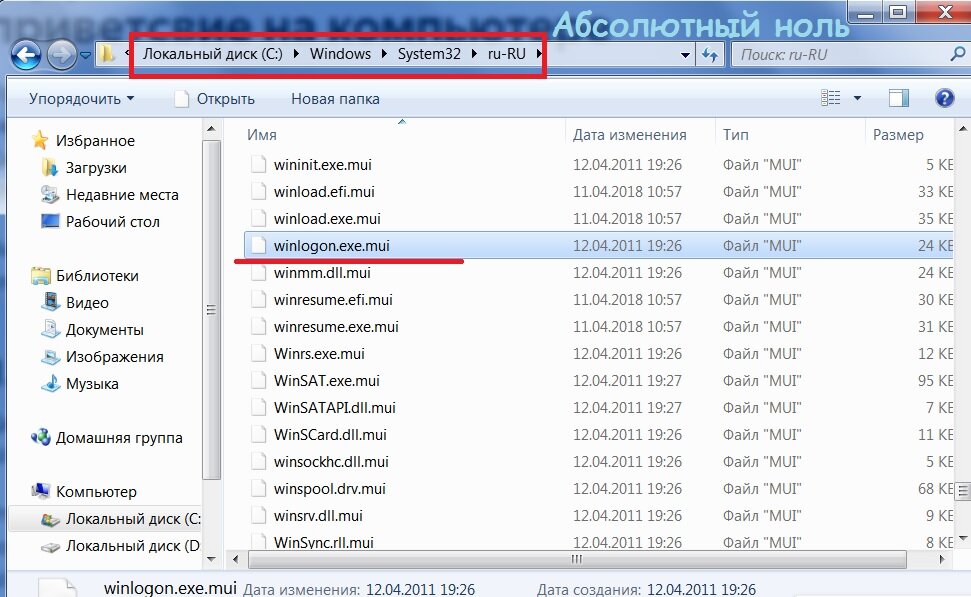
Полный путь файла такой : C:\Windows\System32\ru-RU
2. Изменить доступ использования
После того как файл найден, необходимо изменить его право использования. Это необходимо для того, чтобы можно было открыть и изменить этот файл. Изначально редактирование файла запрещено системой.
Для изменения необходимо зайти в свойства файла, затем во вкладку безопасность, выбрать ваше имя пользователя, затем нажать на кнопу изменить
После этого необходимо выставить все галочки над доступными действиями в столбце "Разрешить" и нажать применить
3. Скачать программу RESTORATOR, затем запустить файл при помощи неё
После скачивания файла необходимо запустить, посмотреть вверх программы выбрать проводник, затем режим редактирования
4. Изменить приветствие
Запустив программу, можно увидеть строки в которых будет написано "Добро пожаловать". В данной строке необходимо поменять приветствие на любую фразу. Также тут можно поменять строки выключения компьютера, перехода в спящий режим и так далее.
Затем необходимо сохранить измененный файл
5. Замена файла на новый
После изменения файла необходимо его перенести в папку ru-RU. Предварительно сохраните исходный файл в какую-нибудь папку.
6. Перезагружаем компьютер, смотрим результат
Данные действия замены подходят для Windows 7 - Windows 10, другие версии поддерживают другие способы изменения.
Спасибо за прочтение! Ставьте лайк, если вам понравилось. Пишите комментарии, если возникли какие-нибудь вопросы или пожелания.
Абсолютный ноль
Статья от 01.07.2020