Глубокое заблуждение начинающих пользователей - страх перед фотографиями, картинками. Принято считать, что только опытный пользователь, владеющий «фотошопом», может сделать фотографию ярче или увеличить в размере, удалить лишний объект.
Почему-то большинство из моих знакомых никогда не обращали внимания, что в пакете Microsoft Office, кроме полюбившихся программ есть Диспетчер рисунков (Picture Manager). Эта программа достаточна проста и позволяет начинающему пользователю успешно справиться с простейшими операциями.
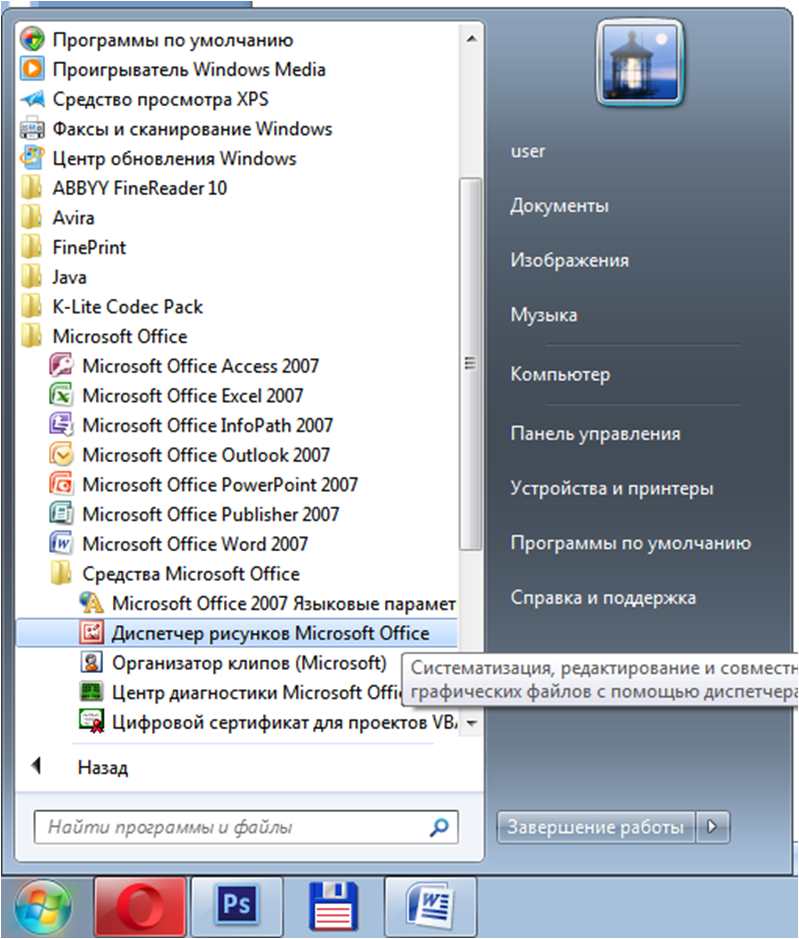
Запускаем программу, открываем в ней фото или картинку (Файл/Открыть) и выбираем на панели инструментов кнопку «Изменить рисунки». В боковой панели справа откроется перечень доступных операций, которые выполняются двумя-тремя простейшими действиями: настройка яркости, контрастности, изменение размера, обрезка, поворот. Даже эффект «красных глаз» можно попробовать устранить.
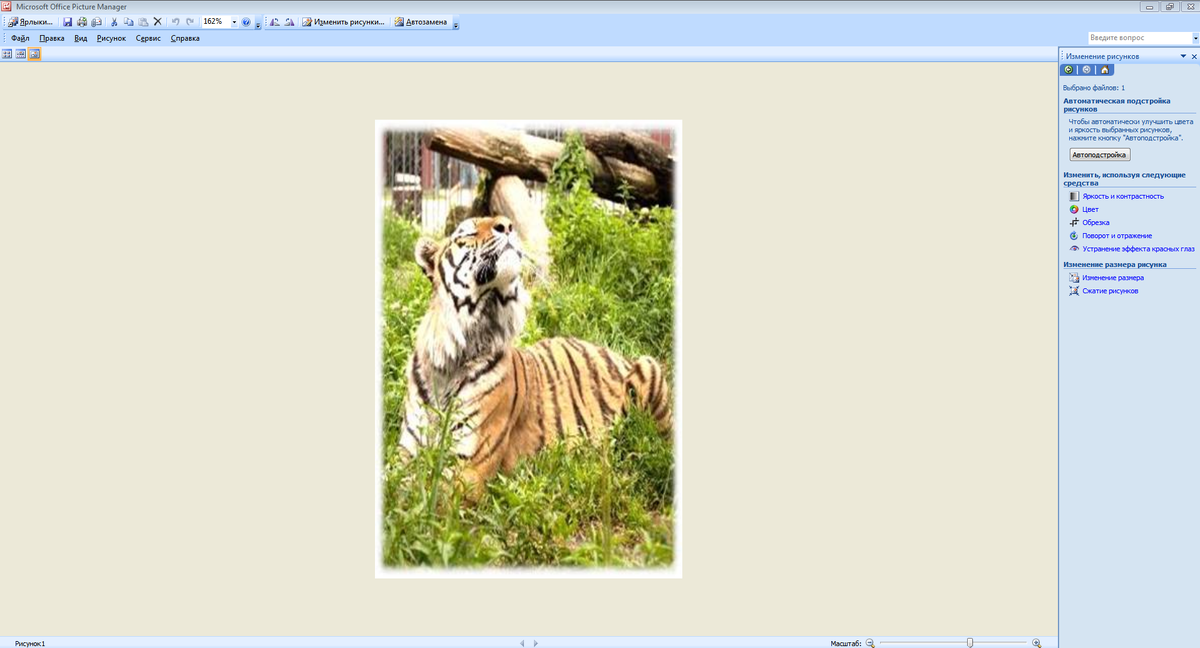
После каждой операции жмите кнопку «Изменить рисунки», чтобы вернуться в начальное состояние бокового меню. И не забудьте сохранить обработанное фото или картинку в новом файле: Файл/Сохранить как.
Кстати, попробуйте после открытия картинки просто нажать кнопку «Автозамена».
Один минус - в пакете Microsoft Office 2013 этой программы Вы не найдете. Но её не сложно установить. Обратитесь к опытным пользователям, либо попробуйте самостоятельно, прочитав эту инструкцию.