Существует множество скрытых функций и ярлыков для компьютеров Mac, которые Apple встроила в macOS на протяжении многих лет, от сочетаний клавиш до клавиатурных команд и других маленьких хитростей, чтобы упростить использование Mac. Вот некоторые из них: Еще больше полезных советов на Simple Story from California 7 неочевидных функций Mac Os Топ бесплатных приложений для Mac 25 советов для начинающих пользователей Mac

Существует множество скрытых функций и ярлыков для компьютеров Mac, которые Apple встроила в macOS на протяжении многих лет, от сочетаний клавиш до клавиатурных команд и других маленьких хитростей, чтобы упростить использование Mac.
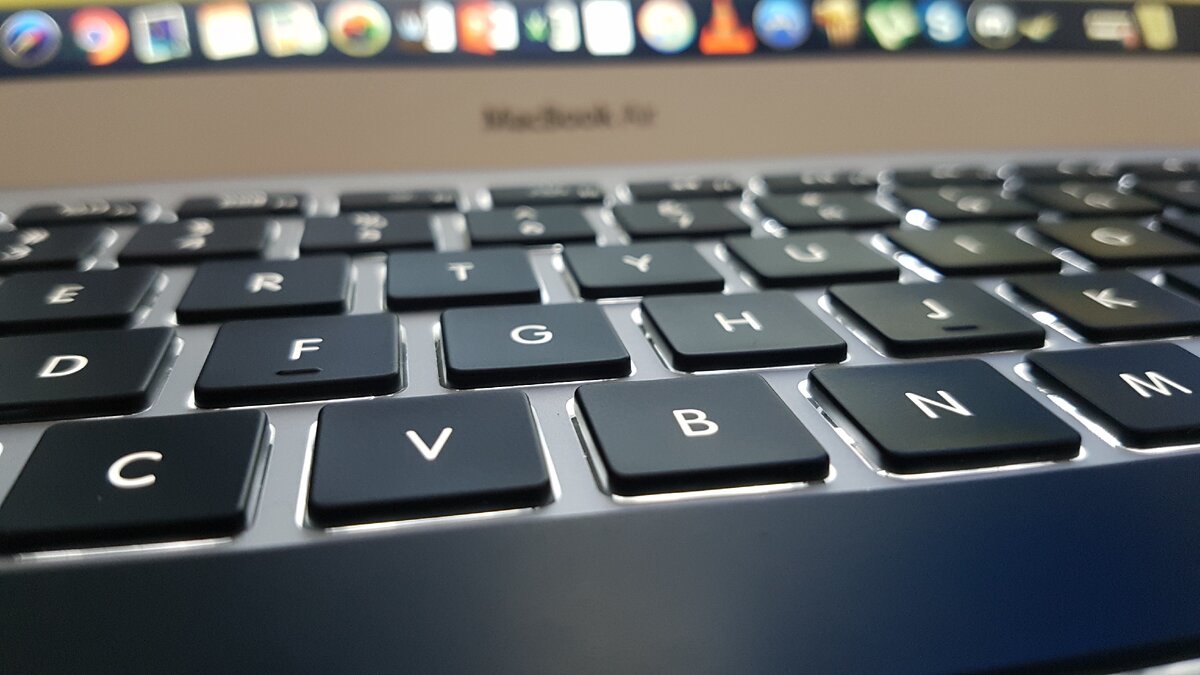
Вот некоторые из них:
- Быстрая передача файлов - если удерживать клавишу «T» во время загрузки Mac, вы можете войти в режим выбора диска. В этом режиме используйте кабель Thunderbolt 3 для быстрой передачи больших файлов между двумя компьютерами Mac.
- Вставить с подбором стилей - при вставке чего-либо, если вы используете Option-Shift-Command-V вместо просто Command-V, вы можете преобразовать вставленный контент в стиль содержимого, уже существующего в документе. Если у вас есть блок текста, который выделен жирным шрифтом, например, и затем вы хотите вставить текст из Интернета и сделать его жирным шрифтом, вы можете использовать эту комбинацию клавиш.
- Прикрепите веб-сайт в доке. Вы можете добавить любой веб-сайт в свою док, перетащив строку URL-адреса в нижнюю часть панели, в которой находятся открытые и недавно использованные приложения. Добавление веб-сайта в док ускоряет его открытие, поскольку вы можете сделать это в любой момент одним щелчком .
- Ярлык быстрой печати - если перейти в раздел «Принтеры и сканеры» в Системных настройках и перетащить значок своего любимого принтера на рабочий стол. Затем вы сможете печатать файлы простым перетаскиванием на значок принтера.
- Совместное использование экрана в сообщениях. В беседе с кем-либо из сообщений нажмите ссылку «Подробности», а затем нажмите значок, который выглядит как два экрана вместе, чтобы начать совместное использование экрана с человеком, с которым вы разговариваете. Это очень удобно, например, для устранения неполадок компьютера у членов семьи, не обладающих техническими знаниями.
- Предварительный просмотр файлов с док-станции. В папке «Загрузки» или «Документы» на док-станции наведите указатель мыши на файл, а затем нажмите клавишу пробела, чтобы просмотреть предварительный просмотр. Это также работает для выбранных файлов в Finder.
- См. Где хранятся файлы. Если на док-станции есть папка «Загрузки» или «Документы», вы можете удерживать Command и щелкнуть папку или файл, чтобы отобразить их местоположение в Finder.
- Быстрое перемещение файлов. Чтобы перемещать файлы из одного места в другое с помощью сочетаний клавиш, просто используйте Command-C, чтобы скопировать файлы, которые вы хотите переместить, а затем Option-Command-V, чтобы переместить эти файлы в новое место.
Еще больше полезных советов на Simple Story from California