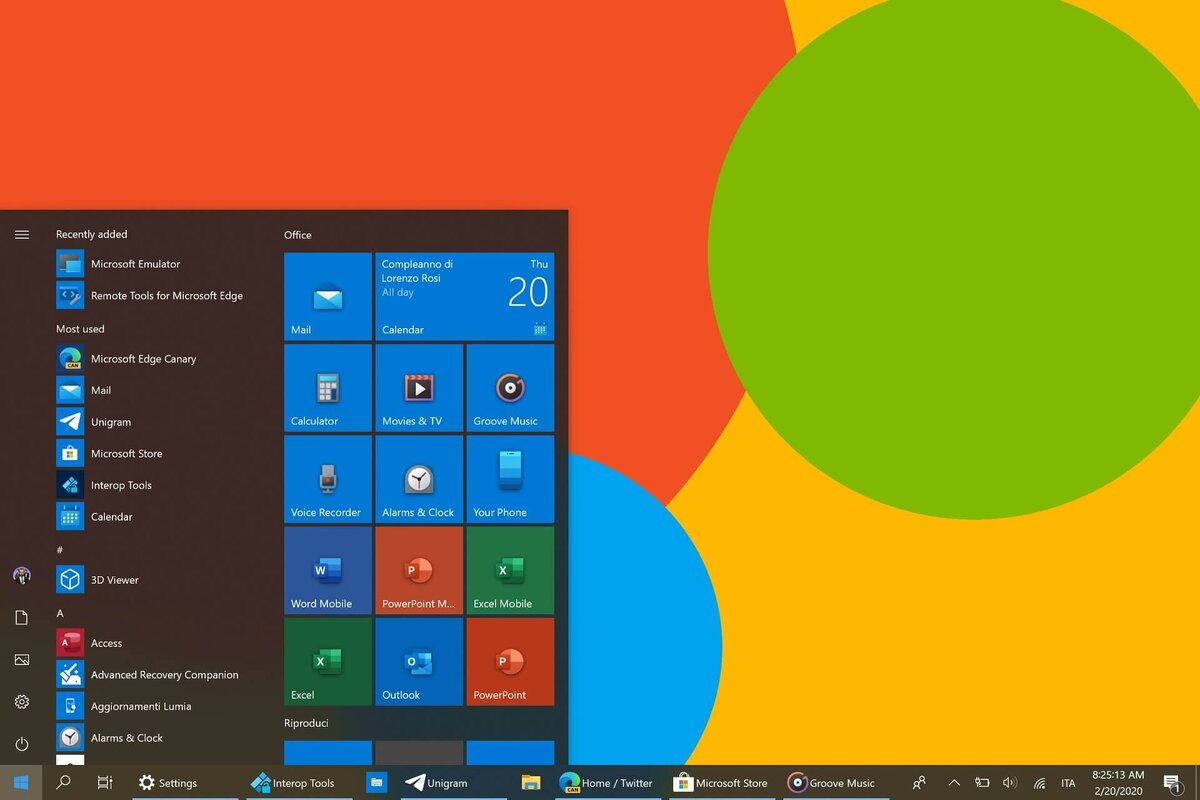
Windows 10 выпускает крупные обновления примерно два раза в год, намечено на апрель и октябрь. Последним выпуском на момент написания этой статьи является обновление для Windows 10 мая 2020 года (версия 2004). Эта версия добавляет пару новых функций и вносит множество небольших улучшений в ОС.
Также рекомендуем прочитать о 10 лучших бесплатных программ для теста вашего ПК на Windows
Давайте посмотрим на некоторые из новых функций и обновлений в последней версии Windows.
Как обновить до последней версии Windows 10
В конечном итоге вы получите все обновления функций через Центр обновления Windows. Microsoft развертывает эти обновления в пакетном режиме, поэтому вы можете не получить их сразу. Когда придет время, вы увидите подсказку, сообщающую, что ожидается крупное обновление.
Также возможно начать загрузку вручную, хотя Microsoft немного изменила это. В прошлом, просто нажав кнопку Проверить наличие обновлений в меню Настройки > Обновление и безопасность > Центр обновления Windows, можно было загрузить последнюю версию. Однако из-за запусков в прошлом, Windows теперь будет отображать отдельное приглашение, спрашивающее, хотите ли вы перейти на последнее обновление функции.
Вы не увидите эту подсказку, если у вас не установлены последние обновления. Для упрощения перейдите на страницу загрузки Windows 10 и нажмите Обновить сейчас, чтобы получить апплет, который начнет загрузку.
Обновление мая 2020
Давайте посмотрим на лучшие новые функции в версии 2004 года, последние на момент написания.
Облачная переустановка Windows
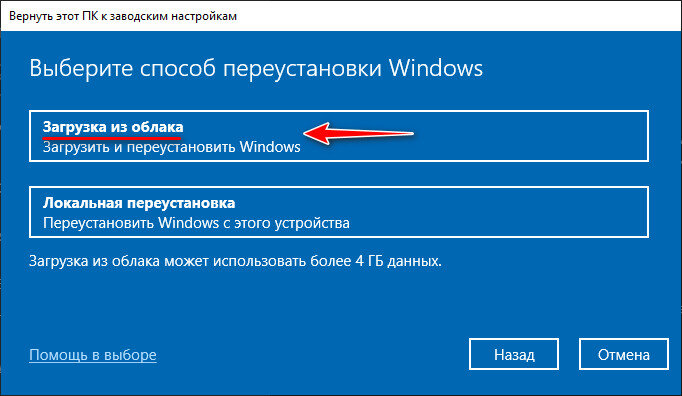
С обновлением от мая 2020 года переустановка Windows становится намного удобнее. Ранее, когда вы хотели восстановить заводские настройки или обновить Windows, процесс использовал файлы ОС на вашем компьютере. Теперь вы можете выбрать вариант загрузки из облака, чтобы вместо этого переустановить Windows из Интернета.
Это означает, что вы экономите время, обновляя до последней версии Windows 10 и переустанавливая одновременно. Это также пригодится, если обычная переустановка не удастся из-за поврежденных файлов или подобных вещей.
Дополнительные обновления, отдельные в Центре обновления Windows
При посещении Центра обновления Windows в разделе Настройки > Обновление и безопасность вы увидите ссылку Просмотреть дополнительные обновления под кнопкой Проверить наличие обновлений.
Обновления безопасности, которые Microsoft рекомендует установить сразу же, будут по-прежнему проходить через обычные обновления Windows. Эти дополнительные обновления будут включать в себя несущественные драйверы, незначительные качественные обновления и даже обновления функций для Windows 10 при первом выпуске.
Это позволяет легко отделять критические обновления от тех, которые не имеют такого большого значения, а также знать, куда обращаться за дополнительными обновлениями, если они вам нужны.
Переработанный интерфейс Cortana
Начиная с версии 2004, Windows 10 теперь позволяет перетаскивать окно Cortana, как и любое другое приложение. Откройте его, выполнив поиск или используя значок Cortana на панели задач.
Более того, теперь вы можете взаимодействовать с Cortana, набрав в окне чата вместо разговора. Cortana по-прежнему обладает многими такими же функциями, включая открытие приложений, настройку напоминаний и проверку календаря.
Microsoft удалила некоторые функции в этом обновлении. Она больше не может взаимодействовать с устройствами умного дома или связываться с вашим любимым музыкальным сервисом. Также Windows 10 рекомендует войти в систему с рабочей или учебной учетной записью для достижения наилучших результатов с помощью Cortana.
Это может быть хорошим шагом, поскольку в прошлом Cortana не была так популярна, как Alexa или Google Assistant. Уделение большего внимания производительности будет отличать помощника.
Подсистема Windows для Linux версии 2
В обновлении от мая 2020 года эта функция получает обновление до версии 2. Она использует настоящее ядро Linux для обеспечения подлинного взаимодействия, которое обновляется через Центр обновления Windows. Microsoft утверждает, что это приведет к гораздо лучшей производительности при использовании этой функции.
Хотя обычные пользователи могут не заботиться об этой функции, это увлекательная разработка для кроссплатформенных пользователей и всех, кто интересуется Linux.
Небольшие улучшения диспетчера задач
Старый добрый Диспетчер задач подхватил несколько полезных трюков в последнем обновлении.
В частности, для каждой записи на диске вы теперь увидите SSD или HDD, чтобы узнать, что это за носитель. Хотя ранее вы могли найти эту информацию в других местах Windows, здесь удобнее.
Перейдите на вкладку GPU (если у вас есть выделенная видеокарта), и вы увидите новое поле температуры GPU. Это дает вам простой способ увидеть, реальную температуру вашей видеокарты в реальном времени, чтобы вы не повредили его из-за чрезмерного использования.
Также рекомендуем прочитать о 6 лучших бюджетных видеокарт для мощных игр
Вход без пароля
Последнее обновление для Windows 10 включает переключатель, который заставляет вас использовать опцию входа в Windows Hello вместо пароля для любых учетных записей Microsoft на вашем устройстве.
Перейдите в « Настройки»> «Учетные записи»> «Параметры входа» и включите переключатель в разделе « Требовать входа в Windows Hello для учетных записей Microsoft» . Это требует от вас использования одного и того же метода на той же странице, например, PIN-кода или отпечатка пальца.
Поскольку для идентификации отпечатка пальца или лица требуется специальное оборудование, в большинстве случаев мы рекомендуем использовать PIN-код. Этот метод работает с любым устройством и его легче набрать, чем ваш надежный пароль Microsoft.
Также рекомендуем прочитать о Windows VS Linux: 8 ключевых отличий операционных систем
Если статья была для вас полезной, просим поставить лайк и подписаться на наш канал. Также посетите наш сайт, чтобы увидеть больше подобного контента.