USB флешка как vmfs datastore господа! Звучит как кактус? Он самый! Так делать нельзя, это моветон, опасно, вы подвергаете свой гипервизор за 30 тысяч баксов в продакшене потенциальному риску! Но всё же. Если у нас один маленький тестовый стенд, то почему бы и нет? Поэтому сегодня мы с вами разберёмся как этот кактус грызть. Все операции производятся на только что поднятом гипервизоре и осуществляются в рамках подготовки его к работе в виде тестового полигона. Ну и по совместительству (или нет), как удалённое рабочее место сисадмина. Эдакая сисадминская бэтпещера с блудницами на груде кактусов. USB флешка как datastore – наша сегодняшняя цель. И не просто флешка, а флешка с самим гипервизором. Таки приступим. Всё на ваш страх и риск :)
USB флешка как vmfs datastore – Ищем нужный раздел через Web Client
1. Авторизуемся в веб клиенте ESXi 7
2. Переходим в Storage > Devices
Тут должна быть отображена наша флешка, на которую установлен гипервизор. Кликаем на строку с ней.
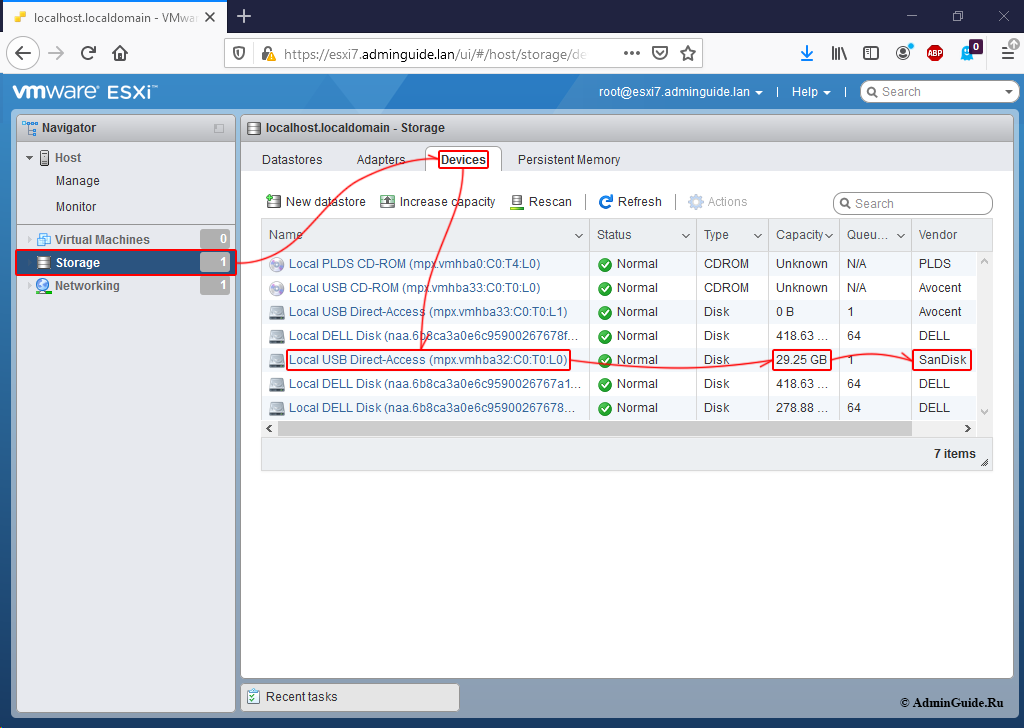
3. Смотрим информацию по нашей флешке
Видим что ESXi7 запилился в начало флешки, а всю область за разделом 6. Basic Data и до конца он разметил как VMFSL раздел. Окончание L означает что этот раздел предназначается лишь для использования текущим хостом и на нём не применяются механизмы применяемые для vmfs5 и vmfs6 разделов расчитанных на то что с файлами может работать одновременно несколько гипервизоров. На месте 7-го раздела мы и разместим наш датастор :). Путь к нашему разделу выглядит как
/vmfs/devices/disks/mpx.vmhba32:C0:T0:L0:7
Именно его мы будем указывать в командах ниже.
USB флешка как vmfs datastore – Ищем нужный раздел через Putty
1. Сначала так или иначе авторизуемся в веб клиенте
2. Включаем доступ через SSH
Нажимаем правой кнопкой мыши на Host и переходим в Services > Enable Secure Shell (SSH)
3. Подключаемся к серверу
Включив SSH в веб клиенте, запускаем Putty и подключаемся к серверу. Для входа нужно ввести логин и пароль те же самые которые мы используем для входа в веб интерфейс (стандартный логин root, пароль мы задаём при установке гипервизора)
Подключившись вводим команду
ls /vmfs/devices/disks/
В появившемся выводе пытаемся найти свою флешечку. Мы уже знаем как она должна быть разбита на разделы, потому проблем быть не должно
Как и в случае с веб интерфейсом, теперь мы знаем путь до раздела,
/vmfs/devices/disks/mpx.vmhba32:C0:T0:L0:7 , для того, чтобы начать с ним работать.
4. Удаляем раздел
О том чем мы жертвуем и к каким последствиям это может привести, читайте в конце статьи.
Путь к разделу /vmfs/devices/disks/mpx.vmhba32:C0:T0:L0:7, нам понадобится следующая команда:
partedUtil delete "/vmfs/devices/disks/mpx.vmhba32:C0:T0:L0" 7
5. Готовимся к созданию VMFS6 раздела
Смотрим подробную информацию о разделах на флешке:
partedUtil getptbl /vmfs/devices/disks/mpx.vmhba32:C0:T0:L0
Нас интересуют эти 2 группы символов. У вас они вероятно будут другими, но принцип тот же.
Сначала из первой группы чисел 3818 255 63, рассчитываем последний сектор создаваемого раздела 3818*255*63 – 1 = 61 336 170 – 1 = 61 336 169, затем с помощью второй группы чисел прикидываем начало нового раздела: 16 984 063 + 2048 = 16 986 111. Номером нашего раздела так и останется 7.
Теперь с помощью команды partedUtil showGuids смотрим какие вообще варианты GUID существуют. Нам нужен vmfs .
Потому мы будем использовать AA31E02A400F11DB9590000C2911D1B8 .
Теперь нам нужно из результата команды partedUtil getptbl, составить одну строку для команды partedUtil setptbl и добавить туда информацию о новом разделе. В итоге мы получаем следующую команду:
partedUtil setptbl /vmfs/devices/disks/mpx.vmhba32\:C0\:T0\:L0 gpt "1 64 204863 C12A7328F81F11D2BA4B00A0C93EC93B 128" "5 208896 8595455 EBD0A0A2B9E5443387C068B6B72699C7 0" "6 8597504 16984063 EBD0A0A2B9E5443387C068B6B72699C7 0" "7 16988159 61336170 AA31E02A400F11DB9590000C2911D1B8 0"
Это всё одна строка! Вы должны действовать по образу и подобию.
В результате мы должны увидеть следующее:
Раздел успешно создан.
6. USB флешка как vmfs datastore – Монтируем датастор
Вводим в терминал следующую команду чтобы примонтировать только что созданный раздел
vmkfstools -C vmfs6 -b 1m -S ag-esxi-usb /vmfs/devices/disks/mpx.vmhba32:C0:T0:L0:7
vmfs6 - файловая система создаваемого датастора
ag-esxi-udb - имя будущего датастора
1m - размер блока
В результате терминал напишет нам следующее:
Алилуя, всё получилось USB флешка как vmfs datastore теперь сможет функционировать в штатном режиме.
7. USB флешка как vmfs datastore – Проверяем результаты
Заходим в Storage > Datastores и вуаля, наш новоиспечённый датастор уже там
Воизбежание неожиданностей, и чтобы убедиться не случилось ли чего с флешкой, я бы рекомендовал на этот датастор залить какой-нибудь и перезагрузив сервер, убедиться что он на месте и с датастором всё в порядке. Так же я бы очень не рекомендовал помещать на датастор расположенный на флешечке виртмашины. Если у вас не специальная серверная флешка, вы рискуете её убить. А вот как хранилище какой-то статичной информации, например тех же ISO образов систем - самое оно.
Так же на этот датастор можно восстановить функционал который мы убили удалив vmfsl раздел, но это уже другая история.
USB флешка как vmfs datastore – Дополнительная информация
Чем же мы рискуем удалив VMFSL раздел? В данный раздел были объединены разделы small core-dump, large core-dump, locker и scratch.
small core-dump и large core-dump – разделы, куда ESXi может выгружать данные необходимые для диагностики. В случае отсутствии этих разделов, ESXi не сможет выгрузить в них дампы которые могут понадобится платной техподдержке.
scratch – раздел хранящий логи Syslog, результаты команды vm-support и userworld swop файл. В отсутствии этого раздела, ESXi хранит его данные в RAM диске и эти данные каждый раз стираются при перезагрузке сервера.
Всё это было объединено в единый большой раздел, который в случае если наш носитель объёмом меньше 128ГБ, займёт все оставшееся после первых трёх разделов место. Если же носитель больше 128ГБ, то следом будет создан VMFS датастор.
Удаление и создание нового раздела ручками, может привести к тому что прежде чем снова установить на эту флешечку гипервизор, придётся её отформатировать. Из 10 гипервизоров у меня такое случилось с одним. Что привело к такому результату сказать не могу, но флешки везде были sandisk.
Наилучшим решением будет взять нормальную флешку (не сандиск), с помощью утилиты производителя перепрошить эту флешку так чтобы она опознавалась как два отдельных диска (именно диска, не раздела). Диски эти сделать объемом 8ГБ + Всё остальное. В раздел 8ГБ установить гипервизор, он тогда сам спокойно ужмётся до 8 гигов заняв всё пространство этого диска, а на втором диске поднять VMFS датастор. Это будет самое лучшее решение. Но опять же повторюсь что флешку нужно покупать такую, чей контроллер можно перепрошить.
О том как получить и установить ESXi 7 можно почитать тут: Установка ESXi 7. Бесплатная лицензия.
Или посмотреть тут: Видеоурок
Ещё больше интересного на AdminGuide.Ru